
设备墙与分组
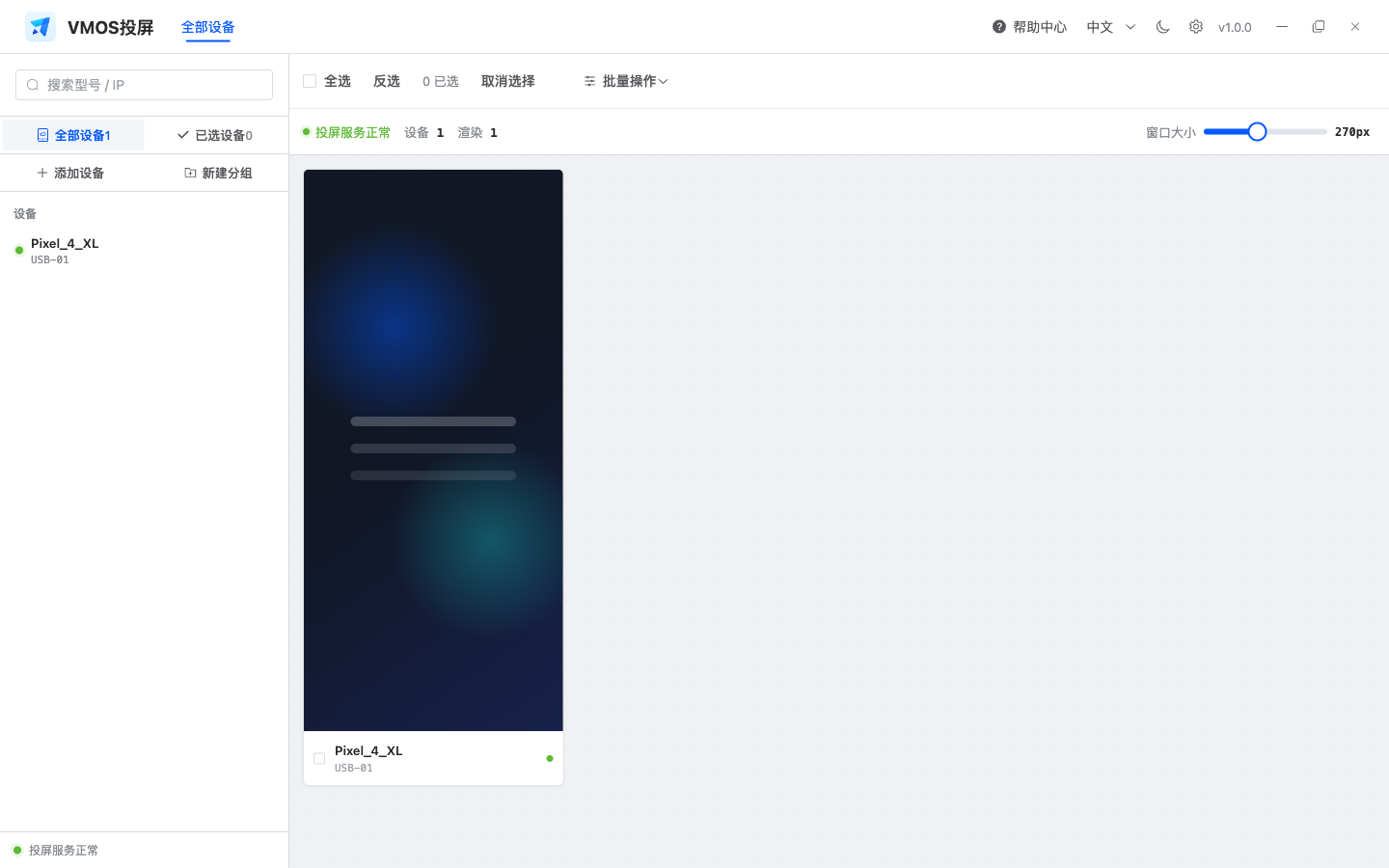
设备墙是 VMOS投屏的主界面:所有已连接设备的实时画面都在这里。
基本操作
| 想做什么 | 怎么做 |
|---|---|
| 单独控制一台设备 | 点击卡片的画面区域,弹出独立控制大窗 |
| 选中/取消选中设备 | 点击卡片画面以外的区域(标题、边缘) |
| 全选当前可见设备 | 工具栏“全选” |
| 反选当前可见设备 | 工具栏“反选” |
| 调整卡片大小 | 顶部状态行右侧的“窗口大小”滑杆 |
| 搜索设备 | 顶部搜索框,按型号或 IP 过滤 |
| 删除选中设备 | 展开“批量操作”后点“删除所选” |
选中的设备会有蓝色边框高亮,顶部状态行显示「已选 N 台」。
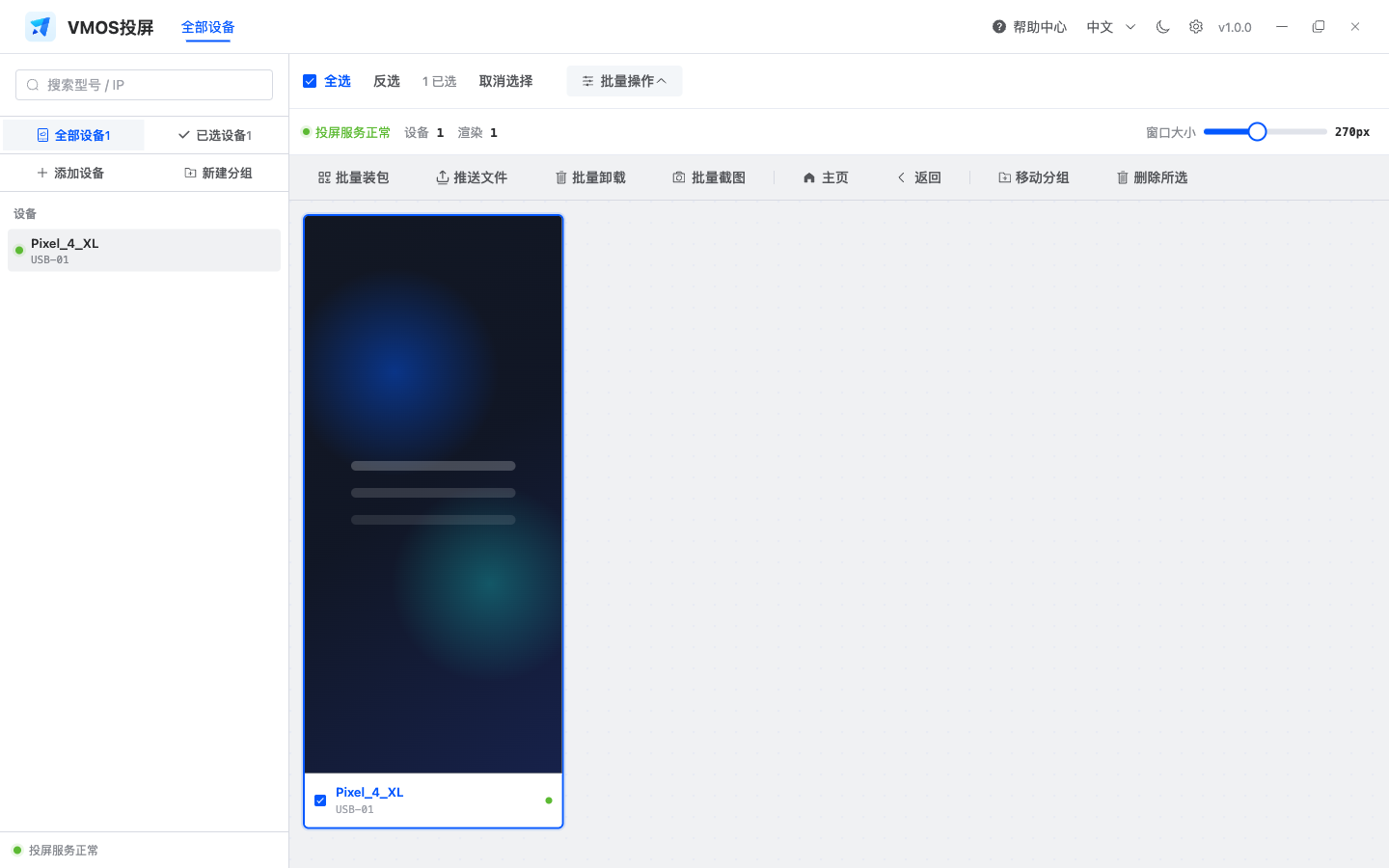
顶部工具条会跟随选中状态显示批量入口,右侧滑杆用于调整窗口大小和列数:
分组管理
设备多了以后用分组管理,比如「测试机」「直播号」「A 区」:
- 先在墙上选中若干设备;
- 点侧栏“新建分组”,输入名字,当前选中的设备就归入该组;
- 侧栏点击分组名即可只看该组设备;「全部」回到完整视图;
- 展开“批量操作”后可以用“移动分组”把设备移到已有分组;
- 分组旁的计数实时显示组内设备数量,不需要时可删除分组(不影响设备本身)。
TIP
切换分组只是「过滤显示」,不会断开其他设备的连接,画面切回来立即可见。
深色模式
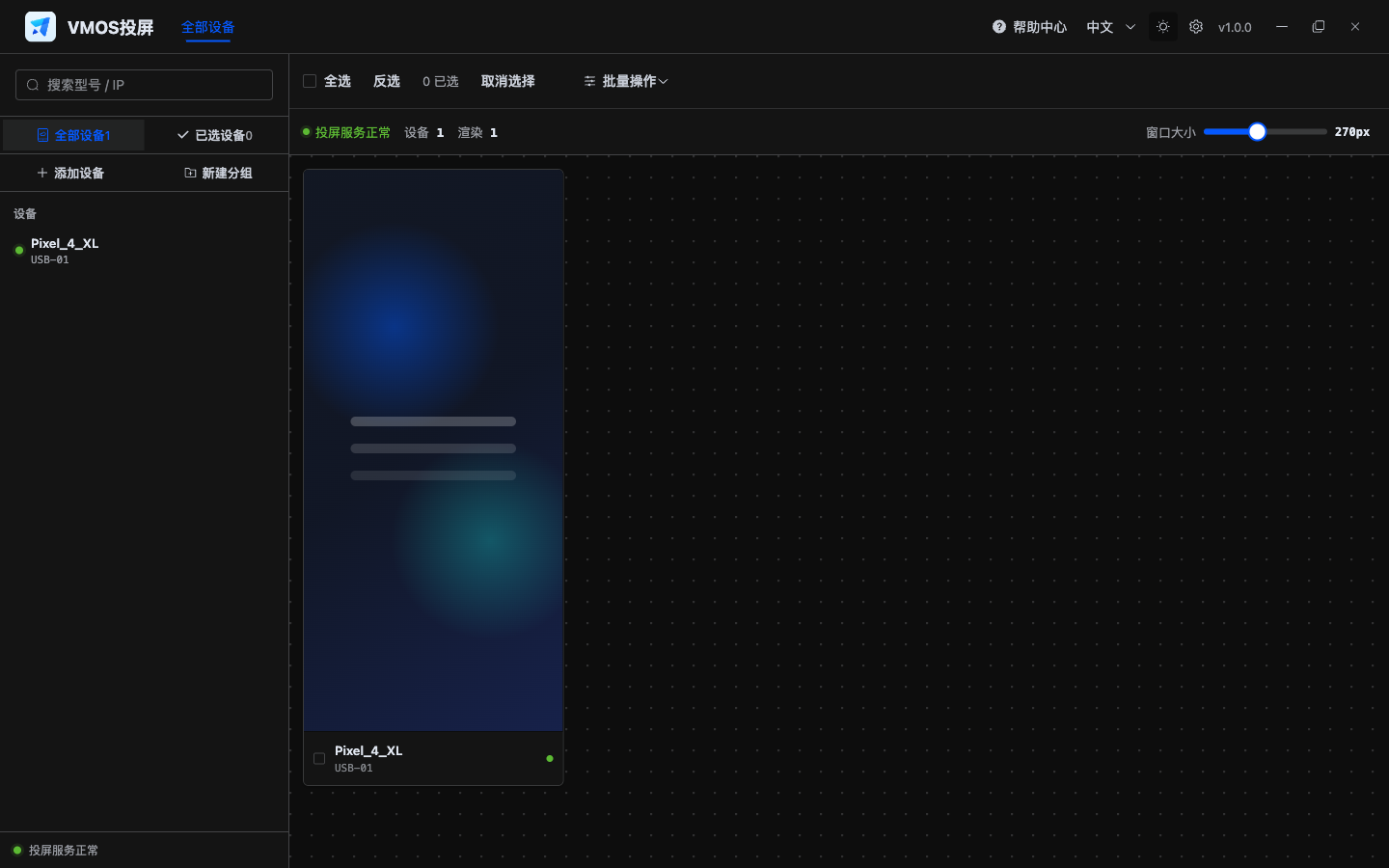
侧栏底部可切换浅色/深色主题,长时间盯设备墙时深色更护眼:
状态说明
- 左侧栏底部圆点:绿色 = 投屏服务正常;红色 = 服务异常(会自动恢复,长时间红色请重启客户端);
- 卡片上「连接中」= 正在建立画面通道;长期连不上会显示重试按钮。
大屏使用建议
- 设备多时先用分组缩小可见范围,再执行全选和批量操作;
- 需要盯某一台时点画面打开控制大窗,不要在设备墙里放大到过大;
- 长时间值守时可切到深色模式,排查问题时再回浅色模式截图反馈。