
常见问题解答
这页按用户最常遇到的问题排:先看连接,再看设备墙、控制、批量操作、设置更新,最后看反馈。
连接类
手机上需要装什么 App 吗?
不需要。VMOS投屏连接安卓设备时会临时建立投屏和控制通道,断开后不会在手机上留下常驻应用图标,也不需要 root。
支持哪些设备?
当前版本支持安卓真机和安卓云机。iPhone / iPad 暂不支持。
支持自动扫描同一局域网的设备吗?
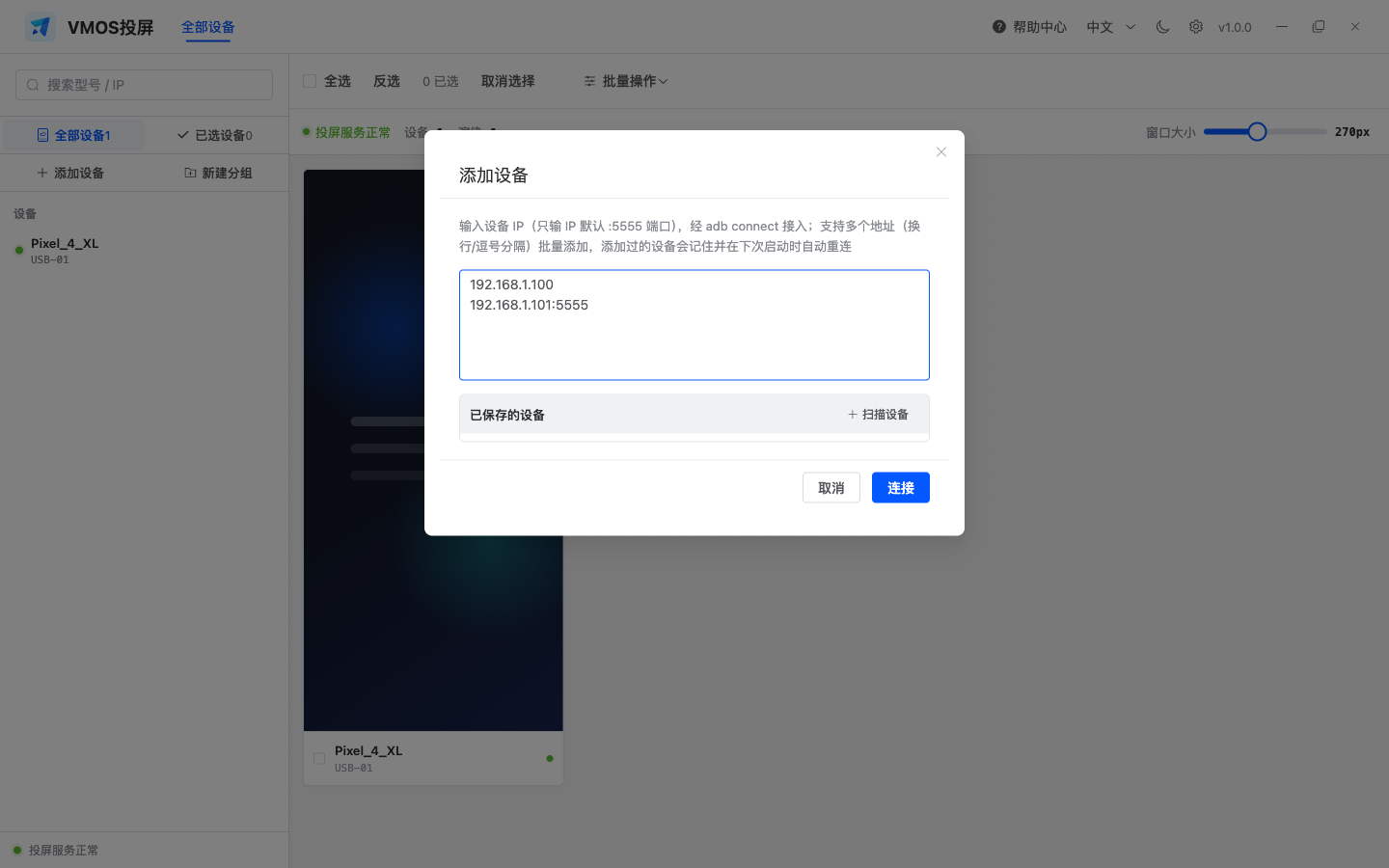
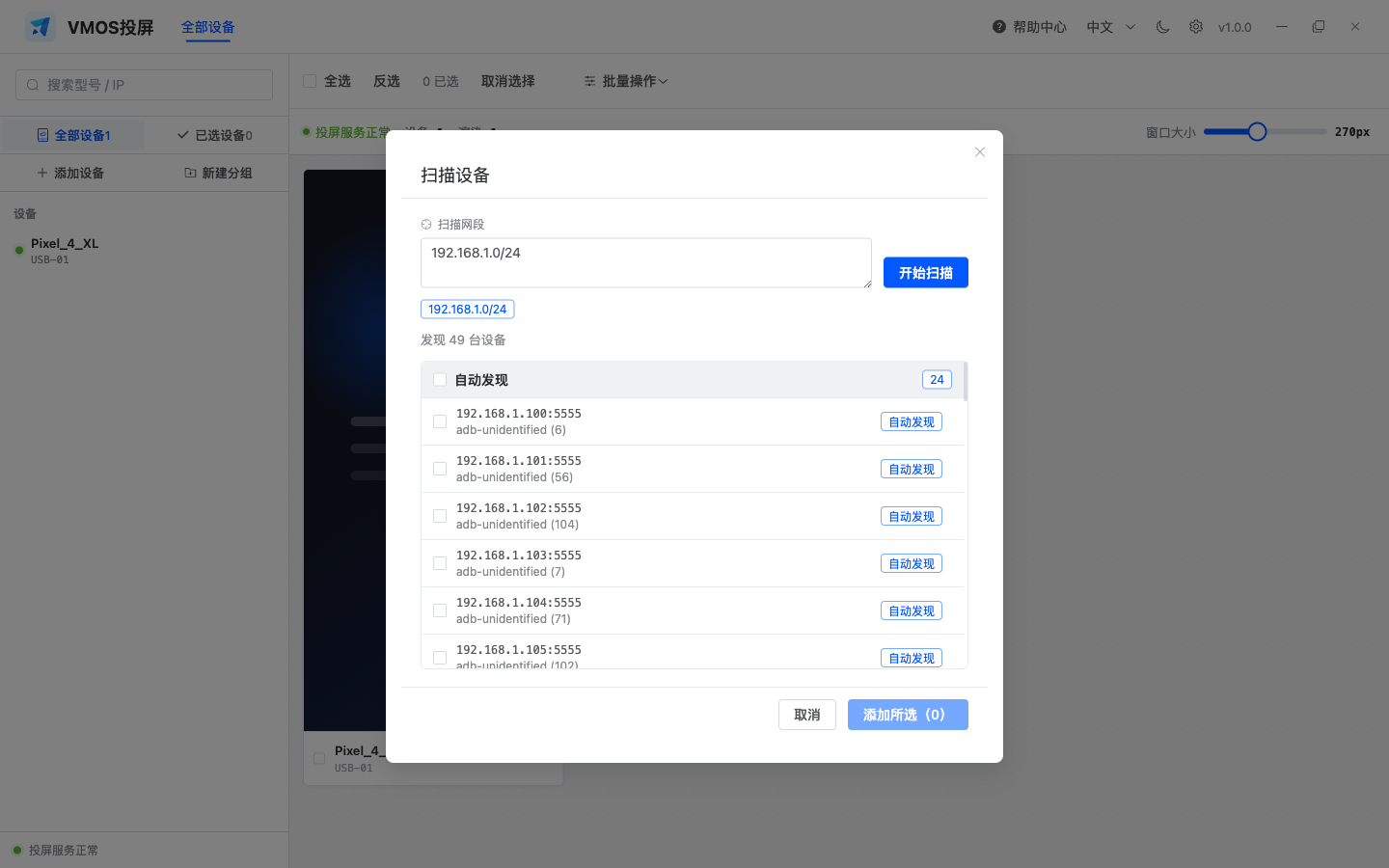
支持。点击“添加设备 → 扫描设备”,输入网段后开始扫描,勾选需要的设备再点“添加所选”。
添加设备要填什么格式?
可以填 IP:5555,例如 192.168.1.100:5555。如果只填 192.168.1.100,客户端会按 5555 端口处理。多台设备可以换行、空格或逗号分隔。
为什么真机输入 IP 连不上,非要先插 USB?
真机默认关闭网络调试。第一次要先用 USB 连接并开启网络连接,之后才能通过 IP 连接。手机重启后网络调试通常会失效,需要重新插 USB 开启一次。完整步骤见 局域网连接:真机首次开通 WiFi 连接。
云机连不上怎么办?
先确认三件事:IP 是否正确、电脑是否能访问这个网段、云机平台是否开放 5555 端口。公司网络还要注意 VLAN、访客网络隔离和防火墙策略。
USB 插上没反应?
按顺序排查:换数据线,确认 USB 调试已开启,手机上点了“允许 USB 调试”,Windows 安装该品牌 USB 驱动,终端执行 adb devices 查看是否能看到设备。详见 USB 数据线连接。
如何安装 adb?
USB 真机和批量操作建议安装 Android Platform Tools。
macOS:
brew install --cask android-platform-toolsWindows:
- 下载谷歌官方 Platform Tools;
- 解压到固定目录,例如
C:\platform-tools; - 把该目录加入系统环境变量 Path;
- 重新打开 cmd 或 PowerShell,输入
adb version验证。
Linux:
sudo apt install adb          # Debian / Ubuntu
sudo pacman -S android-tools  # Arch
装好后重启 VMOS投屏。
设备会自动重连吗?
会。手动添加或扫描添加过的地址会自动保存,下次启动会尝试自动重连。删除所选设备或在“已保存的设备”里删除地址后,就不会再自动重连。
设备墙与分组
怎么选中设备?
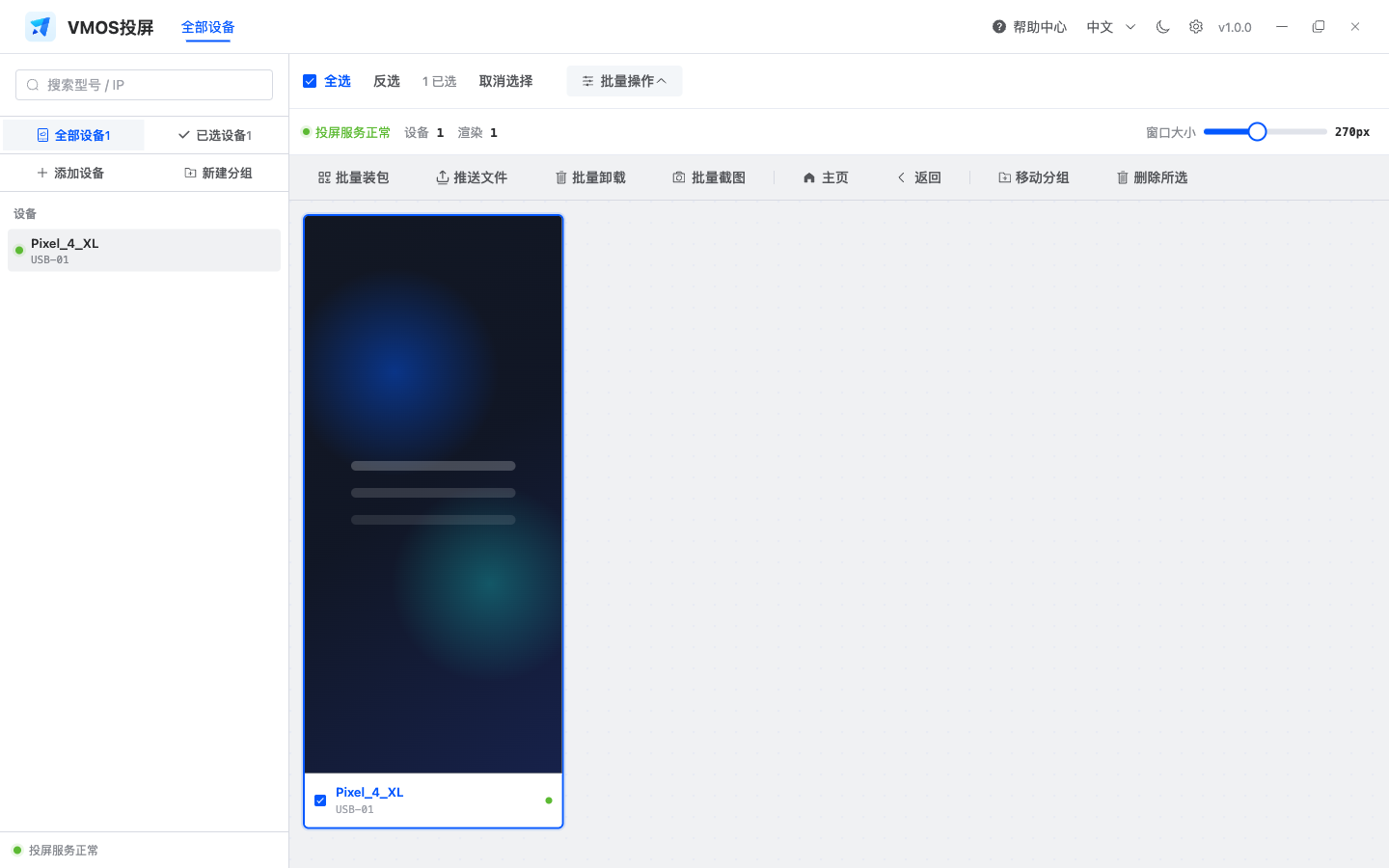
点击设备卡片底部或卡片边缘。选中后整张卡片会出现蓝色边框。点击画面区域则是打开单设备控制大窗。
“全选”会选中哪些设备?
只会选中当前可见设备。你可以先搜索或切换分组,再点“全选”,这样批量操作只作用于这一批设备。
分组会断开其他设备吗?
不会。分组只是过滤显示。切到某个分组时,其他设备不会断开,回到“全部设备”后仍然可见。
怎么删除不需要的设备?
选中设备后展开“批量操作”,点“删除所选”。如果这个设备是手动添加的地址,也会同步从已保存列表里删除,避免下次启动又自动出现。
单设备控制
打开控制大窗后可以做什么?
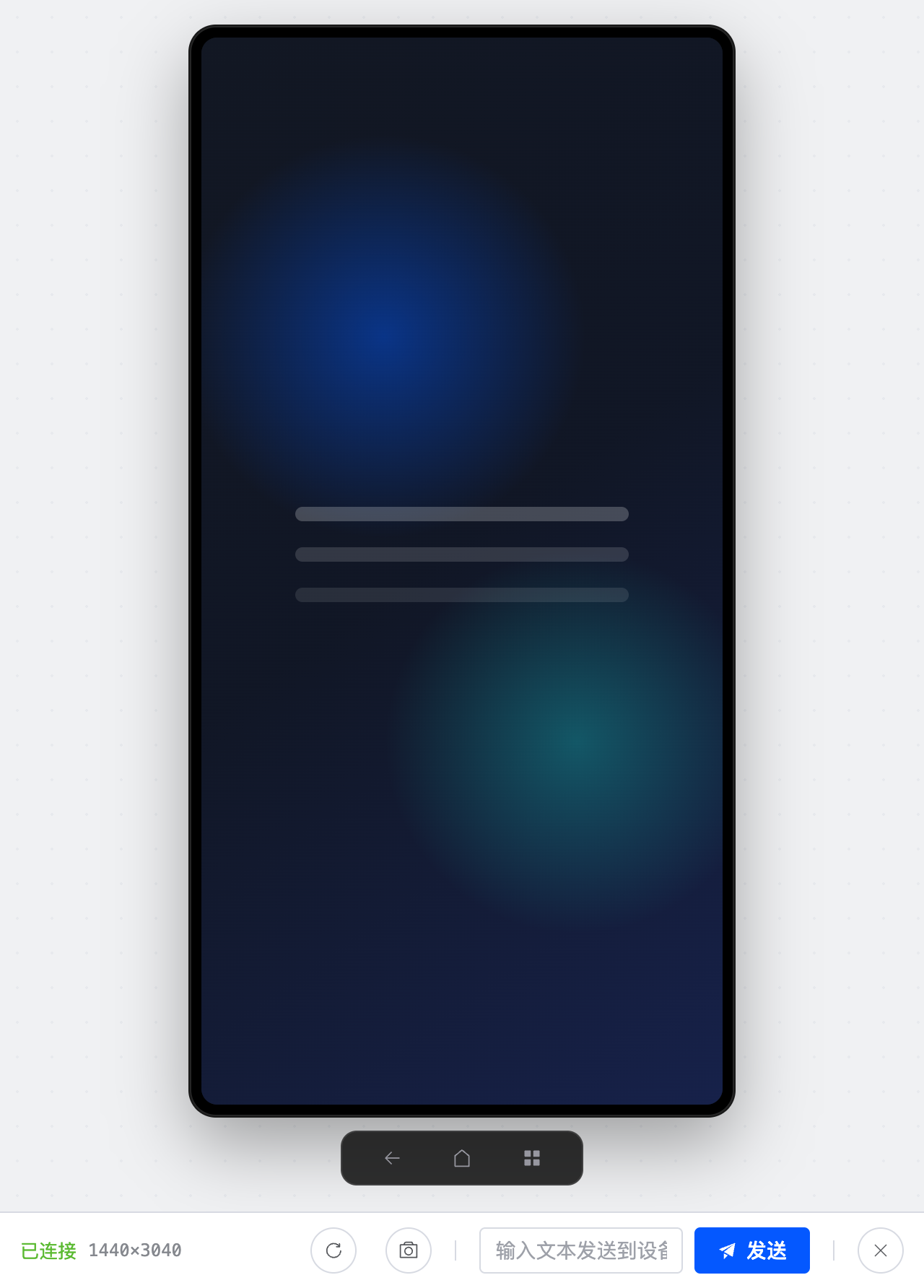
可以点击、拖动、滚轮滚动、右键返回、中键主页、键盘输入、旋转、截图和发送文本。
电脑键盘能直接输入到手机吗?
可以。先在手机画面里点目标输入框,让手机获得光标,再用电脑键盘输入。也可以在底部文本输入框里输入一段文字后点“发送”。
为什么密码页或支付页黑屏?
部分应用会对密码框、支付页或受保护页面启用安全窗口,安卓系统会阻止投屏截图。这不是 VMOS投屏故障,请在手机本机确认,或切到普通页面操作。
画面卡顿怎么办?
减少同屏设备数量、用分组隐藏暂时不用的设备、降低缩略图帧率、调小缩略图、电脑尽量接有线网络。设备多时,低帧率比高帧率更稳。
批量操作
批量操作在哪里?
先选中设备,再点击顶部“批量操作”展开面板。
批量装包失败是什么原因?
常见原因包括:手机端弹出安装确认、旧版本签名不同、手机存储不足、USB 调试授权失效、网络不稳定。建议先在 1 到 2 台设备验证,再扩大到整组。
批量卸载安全吗?
批量卸载不可恢复。请确认包名准确,先小范围测试,再批量执行。
批量截图保存在哪里?
保存到电脑系统默认下载目录。大量设备连续截图会占用资源和磁盘空间,建议等上一轮完成后再继续。
设置、更新与日志
可以换主题吗?
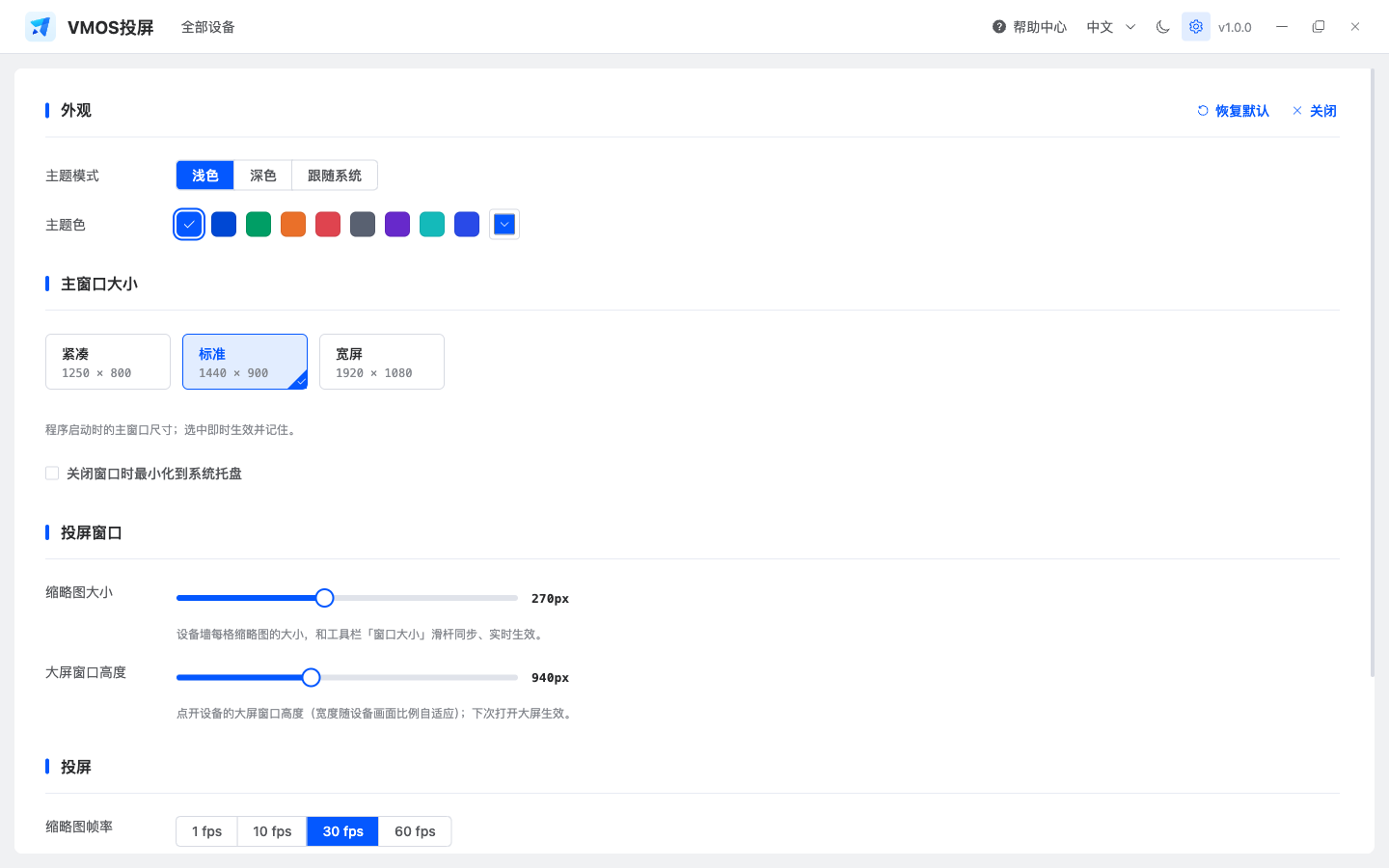
可以。顶部月亮/太阳按钮可快速切换浅色和深色;设置页还支持跟随系统、主题色、主窗口大小、缩略图大小、大屏窗口高度和帧率。
当前最新版本是多少?
当前公开下载版本是 v1.0.6。更新内容和三端安装包见 版本发布历史。
如何更新?
客户端启动时会静默检查更新;发现新版本时会提示。也可以在“设置 → 检查更新”里手动检查,下载完成后按提示重启安装。
如何导出日志?
进入“设置 → 导出日志”,保存 zip 文件。反馈问题时把日志文件一起发给客服,能更快定位问题。
能离线使用吗?
核心投屏和控制只需要电脑和设备在同一局域网内,不依赖公网。下载安装包、访问在线文档、访问云机平台本身可能需要互联网。
还是解决不了?
参考 如何反馈问题,带上电脑系统、连接方式、截图和导出的日志。