
Step 1:下载与安装
下载
前往官网下载对应你电脑系统的安装包:cast.vmos.com
| 你的电脑 | 下载 | 安装方式 |
|---|---|---|
| Mac(M 系列芯片) | .dmg | 双击打开,把 VMOS投屏拖进「应用程序」 |
| Windows 10/11(64 位) | .exe | 双击运行安装向导 |
| Linux(x86_64) | .AppImage | 添加可执行权限后直接运行 |
当前版本
当前公开安装包版本为 v1.0.6。需要核对更新内容时,可查看 版本发布历史。
安装时可能遇到的提示
Windows:「Windows 已保护你的电脑」
微软 SmartScreen 对新发布的软件会有此提示。点击「更多信息」→「仍要运行」即可。
macOS:「无法打开,因为无法验证开发者」
新版本已完成苹果签名与公证,正常不会出现此提示。如果你用的是早期版本遇到了:在「系统设置 → 隐私与安全性」页面底部点「仍要打开」,或直接下载最新版。
是否需要安装 adb?
建议安装 Android Platform Tools(adb)。USB 真机连接、批量装包、推送文件、批量卸载和批量截图都需要电脑能调用 adb。
如果你只连接已经开放网络调试的云机或局域网设备,可以先通过“添加设备 / 扫描设备”尝试连接;但排查问题和批量操作时仍建议装好 adb。
检查电脑是否已安装:打开终端(Windows 用 cmd 或 PowerShell),输入:
bash
adb version能显示版本号就说明已装好,直接进入下一步。如果提示“命令未找到”,参考 常见问题:如何安装 adb,装好后重启 VMOS投屏。
首次启动
启动后你会看到主界面:顶部是帮助、语言、主题和设置;左侧是搜索、分组和添加设备;中间是设备墙。左下角圆点显示服务状态,绿色代表一切正常。
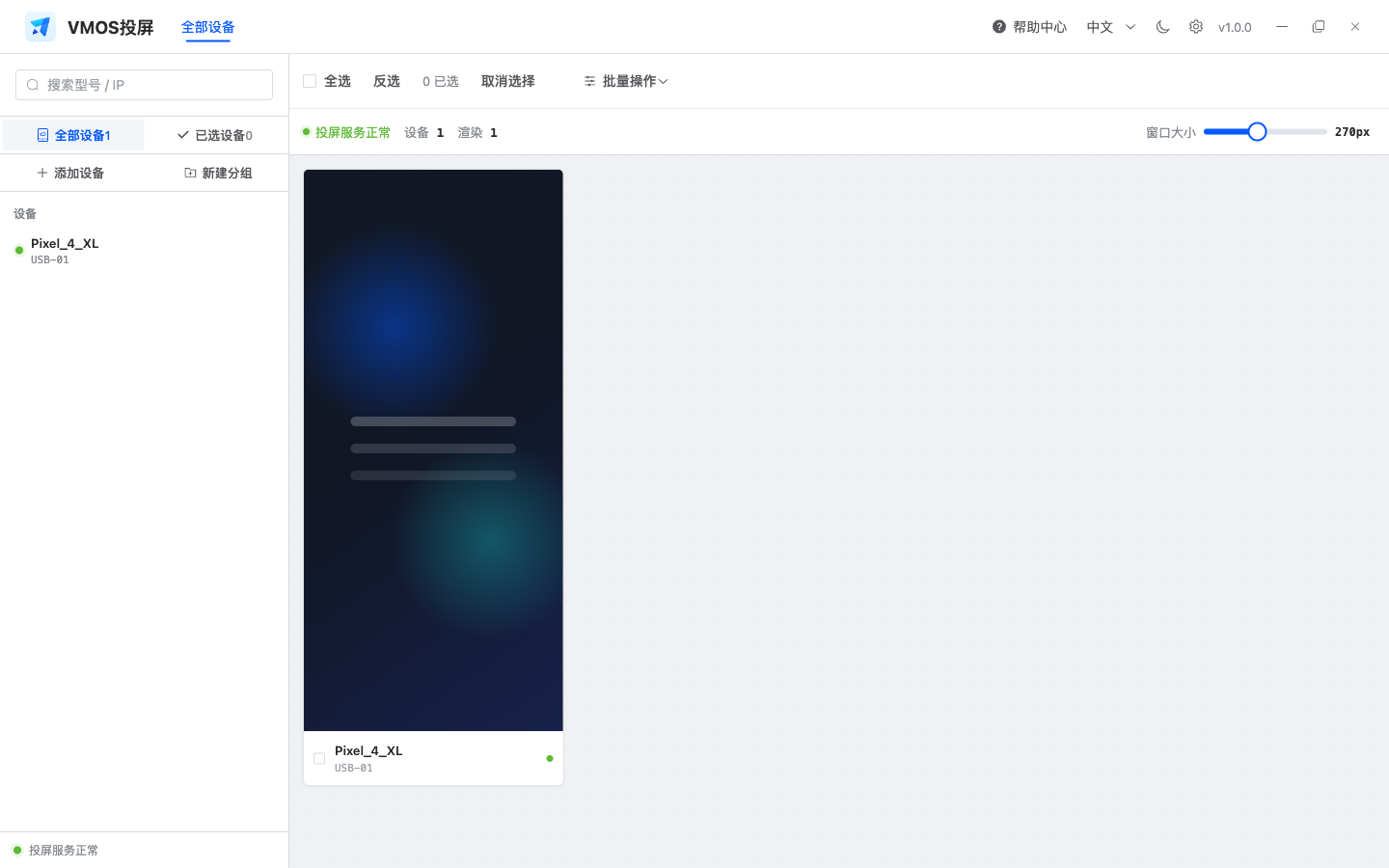
左侧栏里的“添加设备”“新建分组”和顶部齿轮“设置”是最常用的入口:
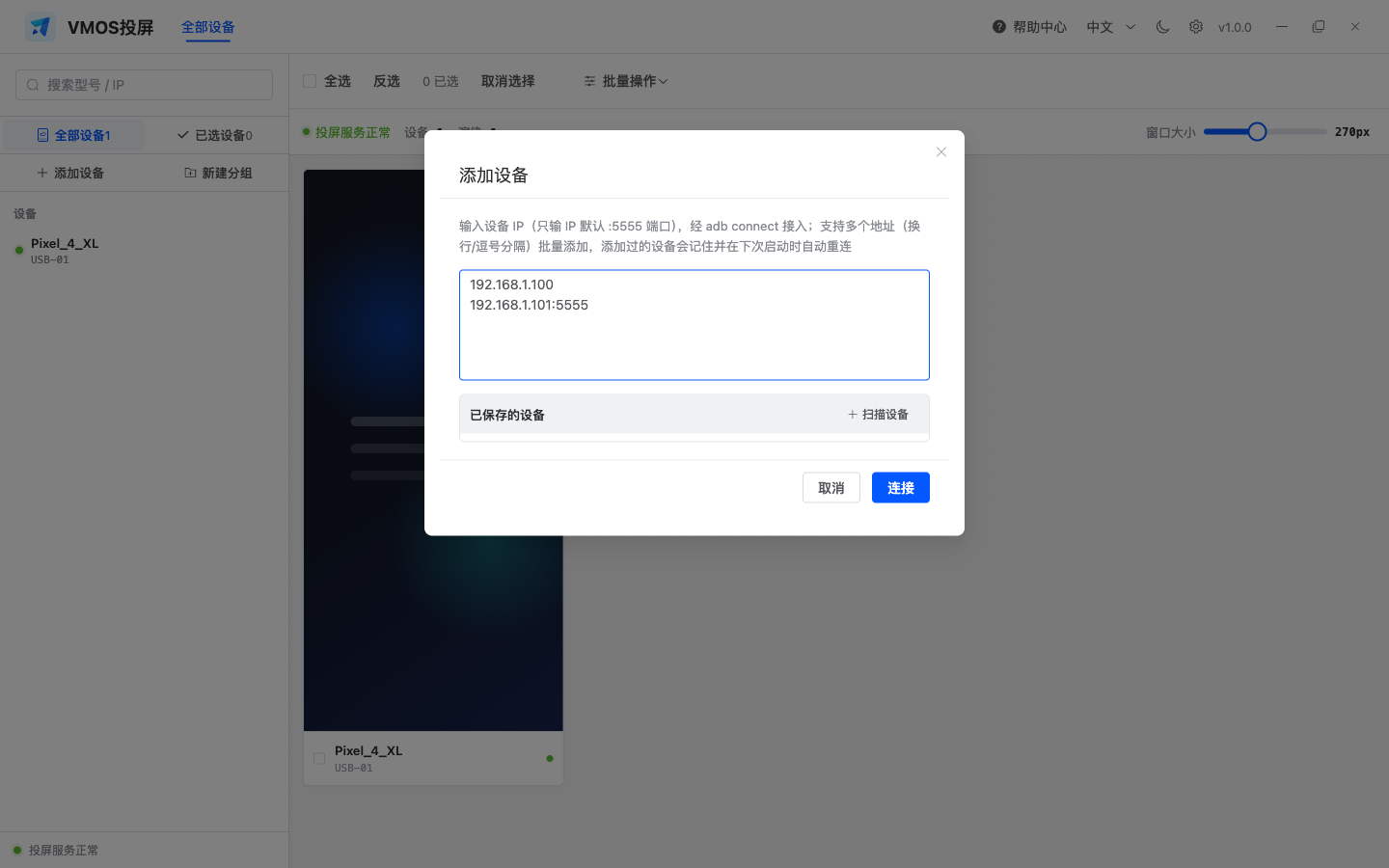
6 秒看完整体动线
下面这段演示会依次展示:从左侧栏添加设备、选中多台设备执行批量操作、打开单设备控制大窗。
界面语言与主题
顶部栏可以切换 中文/English 和浅色/深色主题,设置页里还能选择“跟随系统”和主题色。
下一步:连接第一台手机