
USB 数据线连接
适用于实体手机(真机)。USB 连接是真机的第一步:既可以直接用 USB 投屏控制,也是后续开通 WiFi 无线连接的前提。
准备工作
- 一根数据线:必须支持数据传输。很多便宜的线只能充电不能传数据,连上没反应时优先换线试试。
- 手机系统为 Android 5.1 及以上(绝大多数在用的手机都满足)。
第一步:开启开发者选项
安卓手机的「开发者选项」默认是隐藏的,需要先解锁:
- 打开手机「设置」→「关于手机」;
- 找到「版本号」(有些手机在「软件信息」里);
- 连续点击 7 次,直到提示「您已处于开发者模式」。
各品牌「版本号」位置速查
| 品牌 | 位置 |
|---|---|
| 小米 / Redmi | 设置 → 我的设备 → 全部参数 → MIUI/OS 版本(连点 7 次) |
| OPPO / realme / 一加 | 设置 → 关于本机 → 版本信息 → 版本号 |
| vivo / iQOO | 设置 → 系统管理 → 关于手机 → 软件版本号 |
| 华为 / 荣耀 | 设置 → 关于手机 → 版本号 |
| 三星 | 设置 → 关于手机 → 软件信息 → 版本号 |
第二步:开启 USB 调试
- 返回「设置」,找到「开发者选项」(通常在「系统」「其他设置」或「更多设置」里,也可以直接在设置顶部搜索框搜「开发者」);
- 打开「USB 调试」开关;
- 部分手机(如小米)还有「USB 调试(安全设置)」开关,涉及模拟点击,建议一并打开,否则可能只能看画面不能操作。
第三步:插线并授权
- 用数据线把手机连到电脑;
- 手机可能弹出「USB 用途」选择,选「传输文件」(不要选「仅充电」);
- 手机屏幕会弹出「允许 USB 调试吗?」授权框:勾选「一律允许使用这台计算机进行调试」,再点「允许」。
没看到授权弹框?
拔掉重插一次;或者在开发者选项里点「撤销 USB 调试授权」后重插。授权框只在亮屏时出现,请先解锁手机。
完成
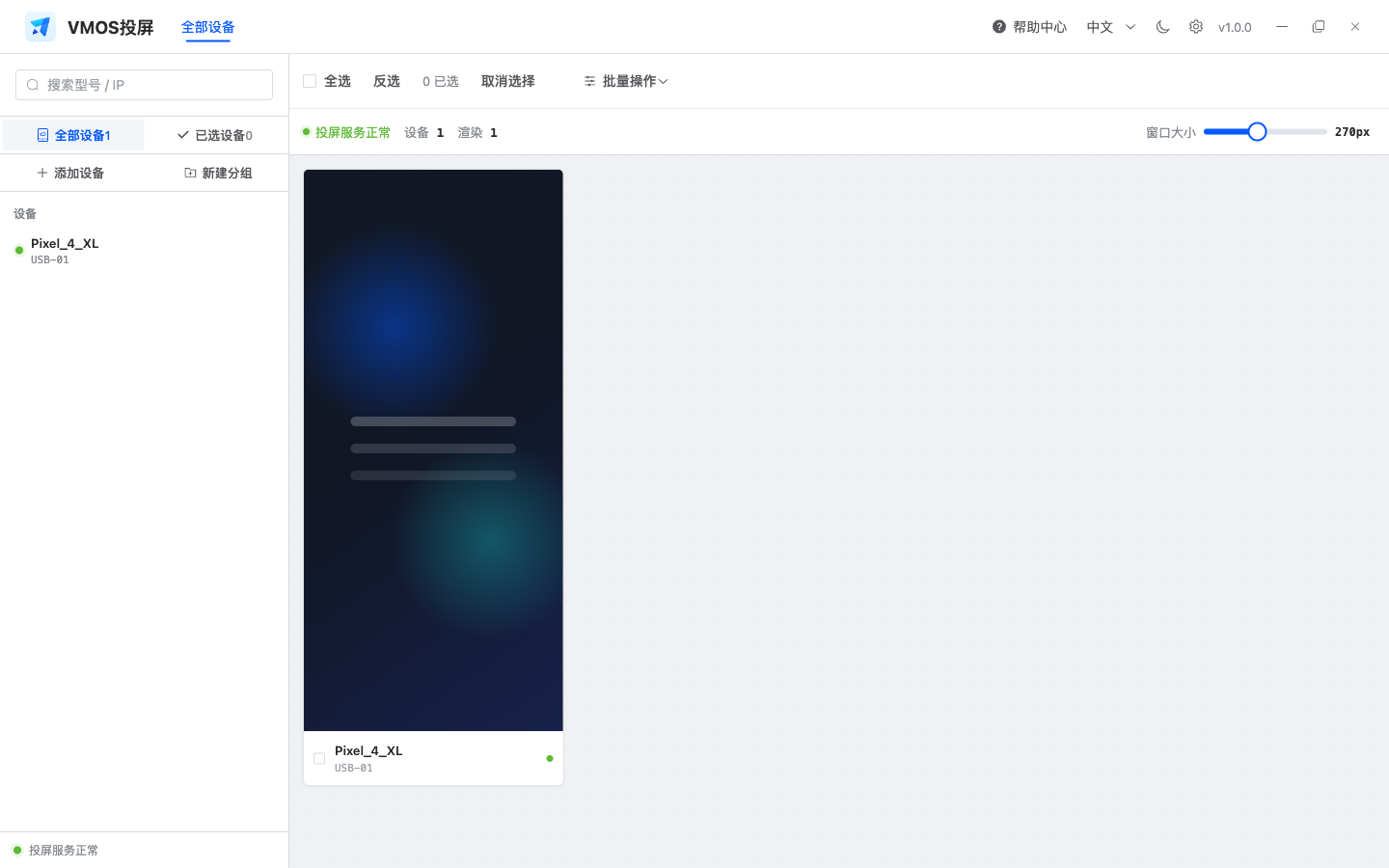
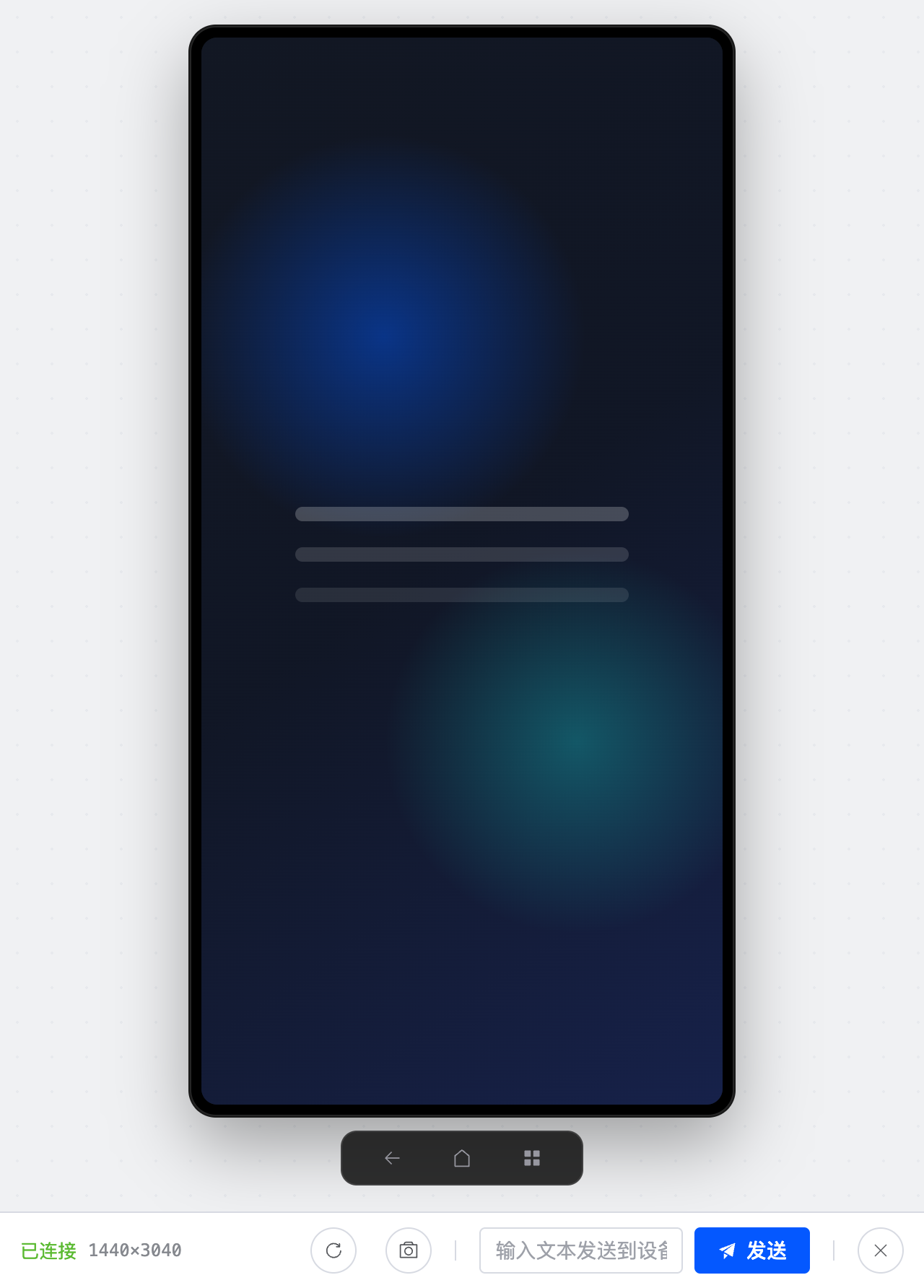
授权成功后,几秒内手机画面自动出现在 VMOS投屏的设备墙上。点击画面即可打开控制大窗,用鼠标操作手机。
如果需要确认是否已经进入控制窗口,可以对照底部控制栏:返回、主页、最近、旋转、截图、文本发送和关闭都会显示在同一个窗口里。
连不上?按顺序检查
- 换线——纯充电线是最常见的原因;
- 手机上「USB 调试」确实是开着的;
- 授权弹框点了「允许」(没点过就重插一次);
- Windows 用户:部分品牌手机需要安装官方 USB 驱动(在手机品牌官网搜「USB 驱动」);
- 终端执行
adb devices,能看到设备但显示unauthorized= 授权没点;什么都看不到 = 线/驱动问题。
常见品牌设置
| 品牌 | 额外注意 |
|---|---|
| 小米 / Redmi | 打开「USB 调试(安全设置)」和「通过 USB 安装」,否则可能只能看画面不能点 |
| OPPO / realme / 一加 | 开启 USB 调试后保持屏幕解锁,部分系统会反复确认授权 |
| vivo / iQOO | 找不到开发者选项时,在设置搜索「开发者」或「USB 调试」 |
| 华为 / 荣耀 | 弹出 USB 用途时选「传输文件」,并确认授权框没有被锁屏遮住 |
| 三星 | Windows 下优先安装 Samsung USB Driver,再重新插线 |
还是不行?带上以上每一步的结果,参考 如何反馈问题 联系我们。
下一步:开通 WiFi 无线连接(可选)
USB 能连之后,可以把手机切到 WiFi 连接,摆脱数据线束缚,一台电脑同时管理更多设备。见 局域网连接:真机首次开通。