
局域网(WiFi)连接
通过 IP 地址把设备接入 VMOS投屏,不需要数据线。适用于云机和已开通 WiFi 连接的真机。
前提条件
- 设备和电脑在同一个局域网(连同一个路由器/交换机;公司网络注意别跨 VLAN);
- 设备已开启网络 adb(云机通常默认开启;真机需要先「点火」,见下文)。
云机:直接连
云机(VMOS Edge 等云手机实例)一般默认开放 5555 端口:
- 在云机管理后台找到实例的 IP 地址;
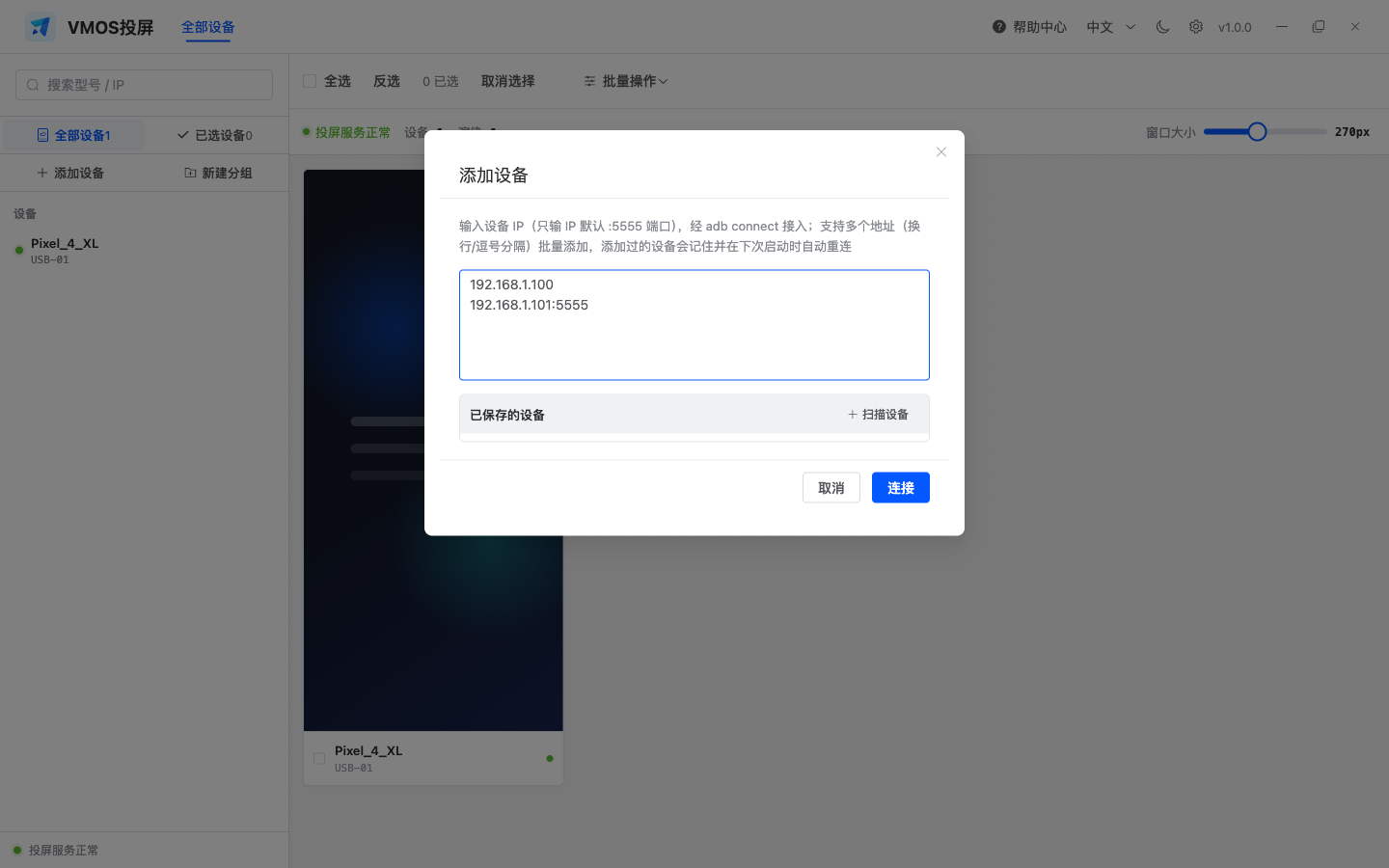
- VMOS投屏左侧栏点“添加设备”;
- 输入
IP:5555(如192.168.1.100:5555),点连接。只输入 IP 时会自动按 5555 端口处理。
连不上时:确认 IP 是否正确、电脑 ping 该 IP 是否通、云机平台是否开放了 adb 端口。
连接入口在左侧栏“快捷”区域:
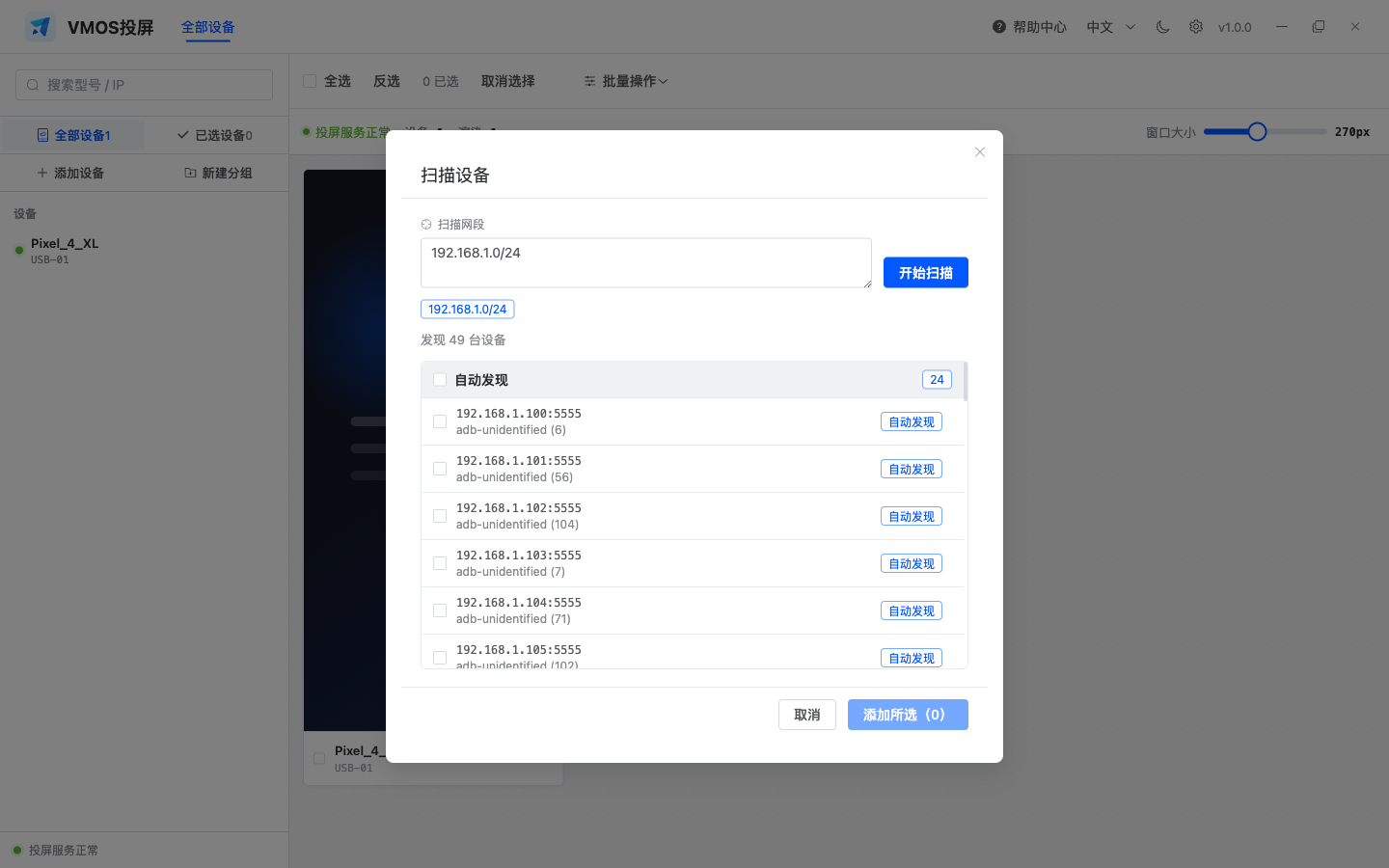
如果不确定地址,也可以点“扫描设备”,扫描同一网段后勾选添加:
真机首次开通 WiFi 连接
真机出于安全考虑,默认不允许网络连接,需要用 USB 线做一次「点火」开通:
- 先按 USB 数据线连接 把手机用 USB 连上(能在设备墙看到画面);
- 在电脑终端执行(手机保持插着线):
bash
adb tcpip 5555- 看到
restarting in TCP mode port: 5555即开通成功,现在可以拔掉数据线; - 查看手机 IP:手机「设置 → WLAN → 当前网络」里能看到 IP 地址(如
192.168.1.88); - 回到 VMOS投屏,点“添加设备”,输入
192.168.1.88:5555,连接。
重启后失效
手机重启后网络 adb 会自动关闭,需要重新插线执行一次 adb tcpip 5555。这是安卓系统的安全机制。
Android 11+ 的「无线调试」
新系统在开发者选项里有「无线调试」功能(配对码方式),端口是随机的,流程更繁琐。目前推荐仍用上面的 USB 点火方式,简单稳定。
批量添加和扫描
“添加设备”弹窗支持一次粘贴多个地址(每行一个,或用逗号分隔),一键批量连接:
192.168.1.100:5555
192.168.1.101:5555
192.168.1.102:5555
也可以在“扫描设备”里输入多个网段,每行一个;扫描结果不会自动添加,需要你勾选确认。
自动重连
所有连接过的地址都会自动保存。下次打开 VMOS投屏会自动重连全部已保存设备——设备暂时关机也没关系,开机后回到网络就会自动回到设备墙。
在“添加设备”弹窗的已保存列表里可以删除不再需要的地址。
排查顺序
| 现象 | 先看什么 |
|---|---|
| 输入 IP 后立即失败 | IP 是否写成 IP:5555,不要只写 IP |
| 一直连接中 | 电脑和设备是否在同一网段,公司网络注意 VLAN / 访客网络隔离 |
ping 不通 | 先排网络,和 VMOS投屏无关 |
ping 通但连不上 | 设备侧 adb 端口未开、被防火墙拦截,或真机重启后点火失效 |
| 多台设备经常掉线 | 电脑尽量接有线网络,路由器关闭 AP 隔离,避免设备省电断 WiFi |