
单设备控制大窗
在设备墙上点击任意卡片的画面,会弹出该设备的独立控制窗口——高清画面 + 完整控制,像把手机放大到了电脑上。
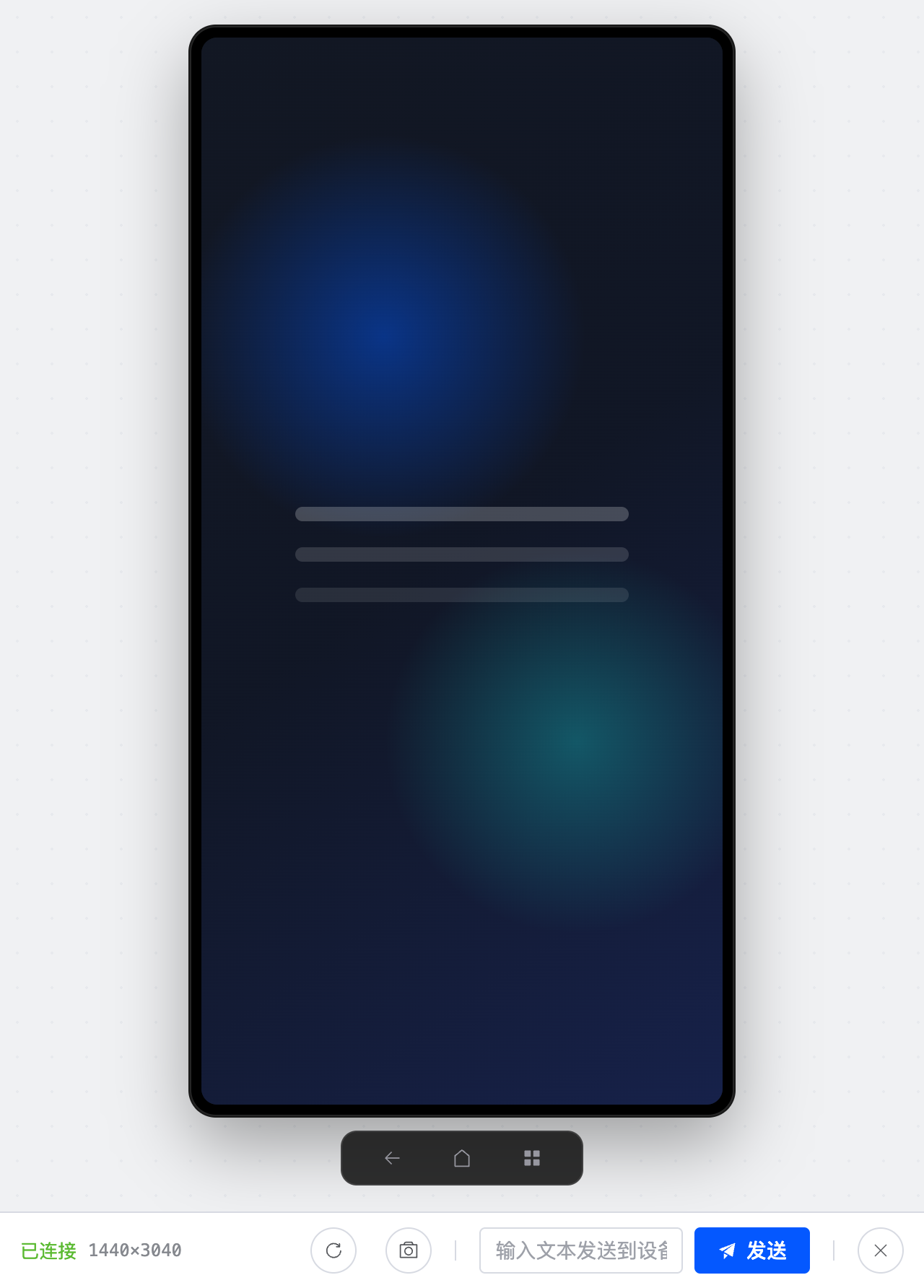
画面直接操作
在画面上直接用鼠标操作手机:
| 电脑操作 | 手机上的效果 |
|---|---|
| 单击 | 点击 |
| 按住拖动 | 滑动(滑列表、翻页、拖动元素) |
| 滚轮 | 滚动列表 |
| 右键 | 返回 |
| 中键 | 回到主页 |
底部控制栏
| 按钮 | 功能 |
|---|---|
| 返回 | 相当于安卓「返回」键 |
| 主页 | 回到桌面 |
| 最近 | 打开最近任务 |
| 旋转 | 旋转屏幕方向 |
| 截图 | 截取当前画面保存到电脑 |
| 文本输入 | 向手机当前输入框发送文字 |
| 关闭 | 关闭控制大窗 |
键盘与发送文字
控制大窗支持电脑键盘输入。先在手机画面里点一下目标输入框获得光标,再直接敲键盘;也可以使用底部文本输入框输入一段文字后点击“发送”。
截图放在哪里?
截图会保存到系统默认下载目录。批量截图请看 群控与批量操作。
关闭窗口
按 Esc 键或点底部控制栏的“关闭”按钮。关闭大窗不影响设备墙上的连接。
TIP
大窗和设备墙互不干扰:开着大窗时,设备墙上该设备的画面依然在刷新,批量操作照常可用。