
群控与批量操作
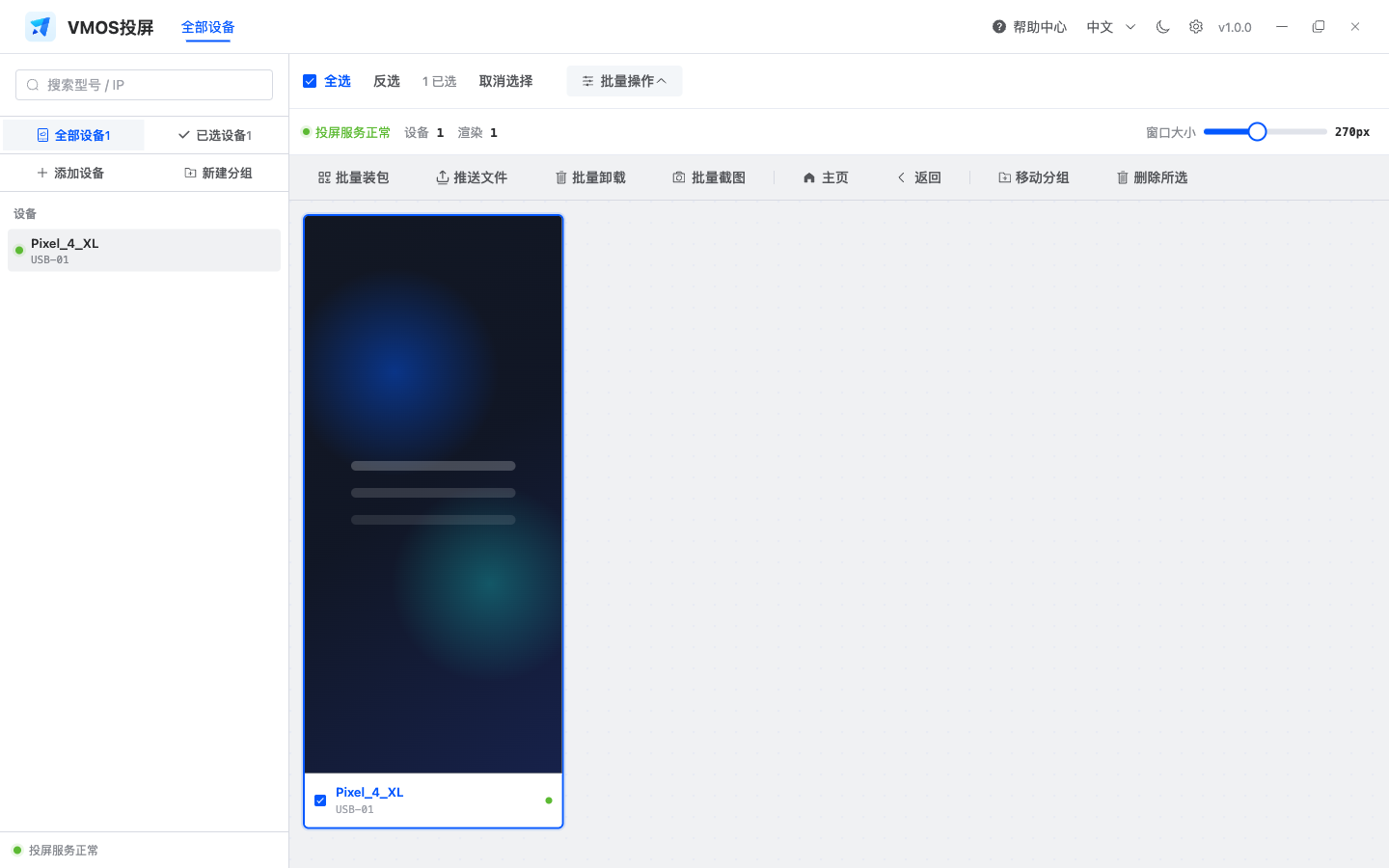
选中多台设备后,工具栏的批量操作会同时作用于所有选中设备——一次动作,全员生效。
怎么进入批量模式
- 点击卡片画面以外的区域选中设备(蓝色边框高亮),可连续选多台;
- 或用工具栏「全选」一键选中当前可见的全部设备(配合分组过滤很好用);
- 顶部状态行会显示「已选 N 台」。
批量操作一览
| 操作 | 说明 |
|---|---|
| 批量装包 | 选择电脑上的 APK 文件,安装到所有选中设备。已装旧版本会强制覆盖为你选的版本,保证多台版本一致 |
| 批量推送文件 | 把电脑文件发送到所有选中设备(默认存到手机的 Download 文件夹) |
| 批量卸载 | 输入应用包名,从所有选中设备卸载 |
| 批量截图 | 所有选中设备同时截图,保存到电脑本地 |
| 主页 / 返回 | 对所有选中在线设备发送系统键 |
| 移动分组 | 将所选设备移动到已有分组,或新建分组后移入 |
| 删除所选 | 从设备墙移除所选设备,并删除已保存地址 |
每台设备的执行结果会逐台反馈,失败的会单独提示,不影响其他设备。
常用批量按钮集中在顶部工具条:
使用建议
- 先分组再群控:把同一批业务的设备建成分组,点分组 → 全选 → 批量操作,行云流水;
- 大批量装包耐心等:几十台同时装 APK 受手机性能和网络影响,会排队执行,界面上能看到进度;
- 不同分辨率的设备可以混在一起执行批量操作,系统键和批量命令会逐台发送。
执行前检查
| 批量动作 | 建议先确认 |
|---|---|
| 批量装包 | APK 来源可信、版本一致,手机允许 USB 安装 |
| 推送文件 | 文件名不要包含目标应用不支持的特殊字符 |
| 批量截图 | 磁盘空间充足,避免连续截图把下载目录打满 |
| 批量卸载 | 包名必须准确,先在少量设备上试一遍 |
| 删除所选 | 确认这些设备不需要下次自动重连 |
注意事项
- 批量卸载不可恢复,确认好包名再操作;
- 部分手机(如小米)安装应用时手机端可能弹确认框,需要在手机上开启「USB 安装」或关闭「安装监控」类设置。