
VMOS投屏产品手册
本手册按真实客户端界面说明 VMOS投屏 v1.0.0 的完整使用方法。截图来自正式 macOS 安装包,设备画面、设备序列号和局域网地址已做脱敏处理。
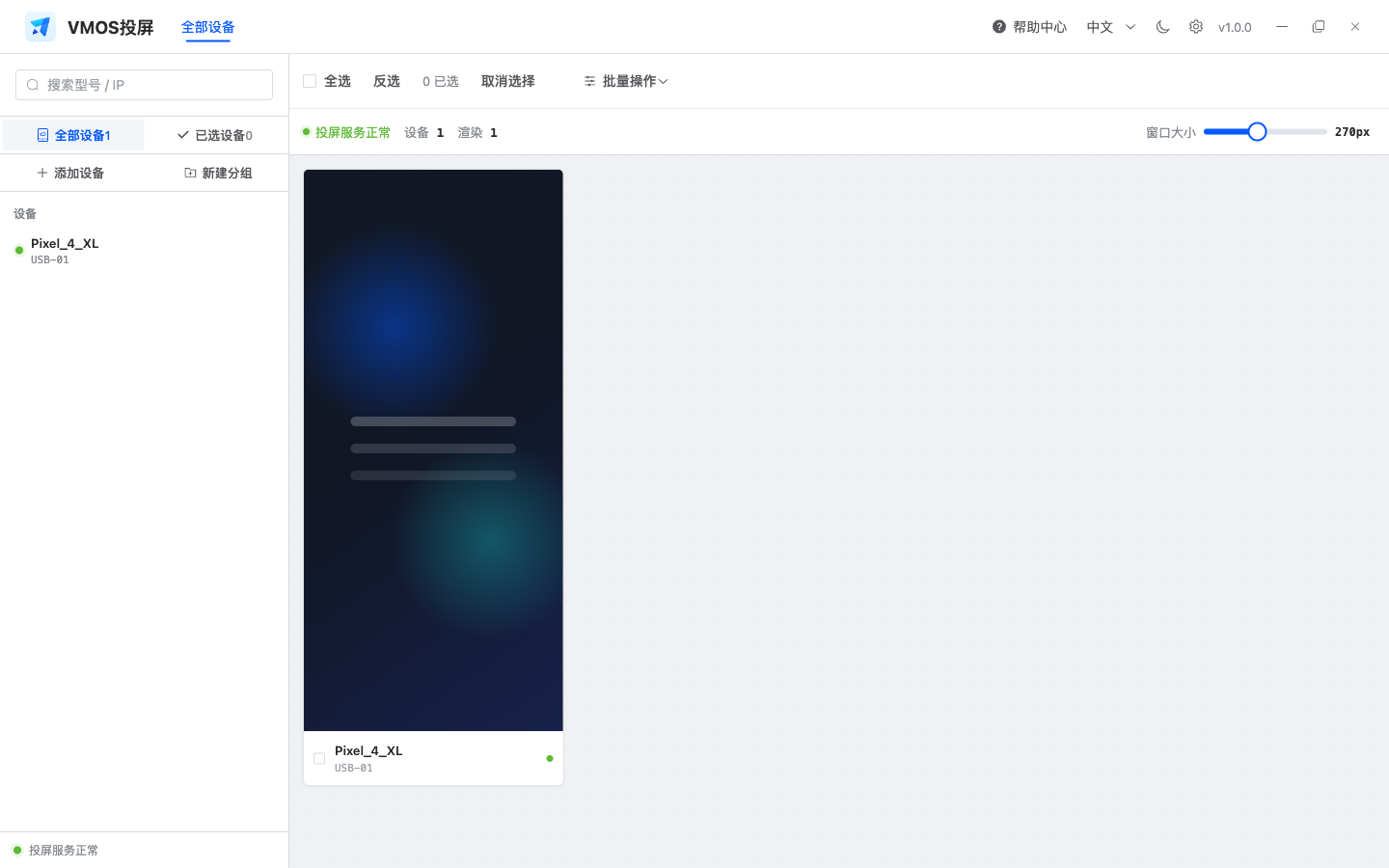
界面总览
主界面分为四个区域:
| 区域 | 用途 |
|---|---|
| 顶部栏 | 帮助中心、语言切换、浅色/深色主题、设置、版本号和窗口控制 |
| 左侧栏 | 搜索设备、切换全部/已选/分组、添加设备、新建分组、查看投屏服务状态 |
| 工具栏 | 全选、反选、取消选择、展开批量操作、查看设备数量和渲染数量、调整窗口大小 |
| 设备墙 | 显示每台设备的实时画面、连接状态、设备名称;点击画面打开控制大窗,点击卡片区域选择设备 |
左下角显示投屏服务状态。绿色代表服务正常;如果服务异常,客户端会尝试自动恢复,也可以在空状态里点“重试”。
添加设备
VMOS投屏支持三种添加方式:
| 方式 | 适合设备 | 操作 |
|---|---|---|
| USB 数据线 | 第一次连接的实体安卓手机 | 手机开启 USB 调试,用数据线连接电脑,并在手机上允许调试 |
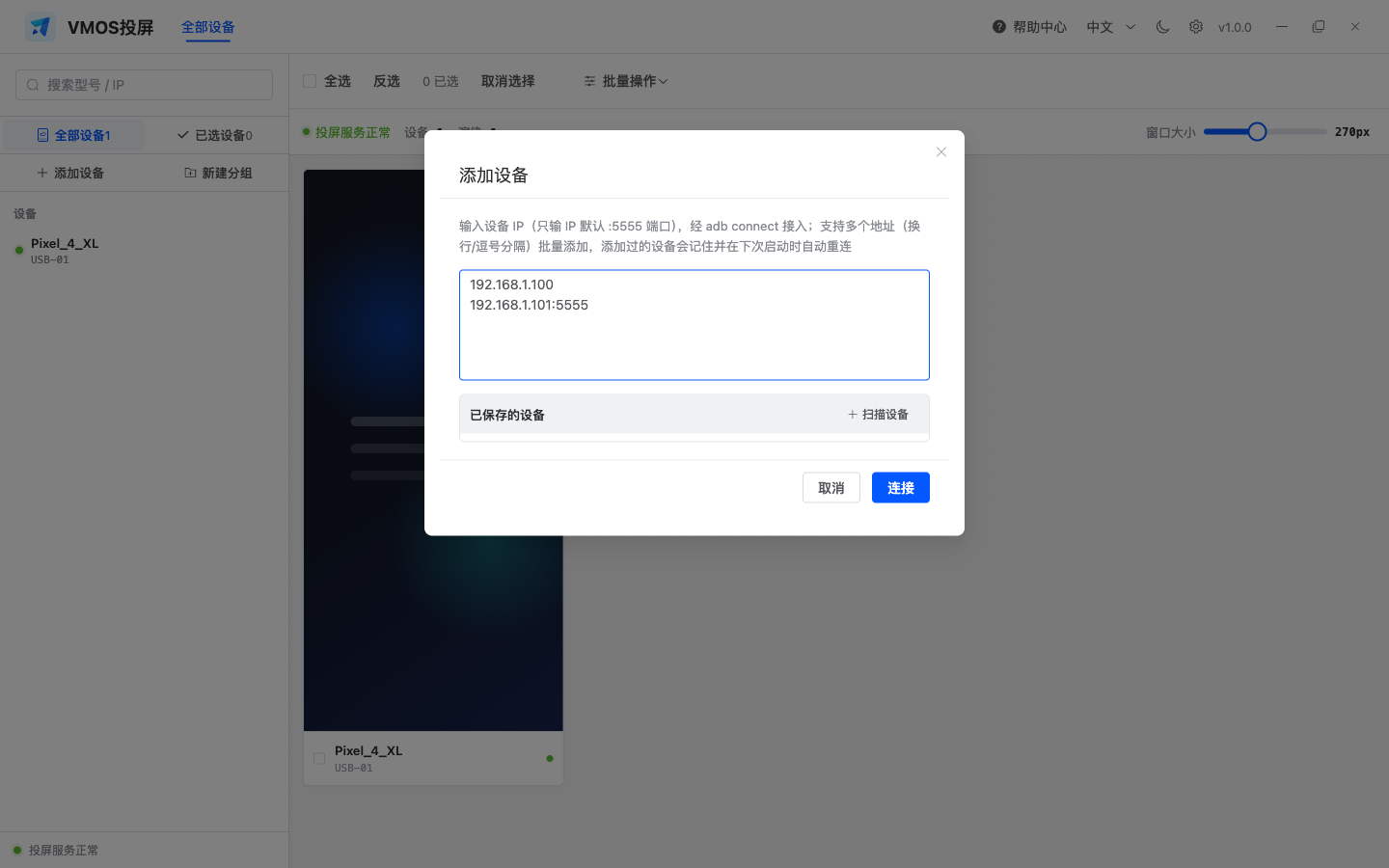
| 手动输入地址 | 云机、已开启网络调试的真机 | 点击“添加设备”,输入 IP:5555;只输入 IP 时会自动按 5555 端口处理 |
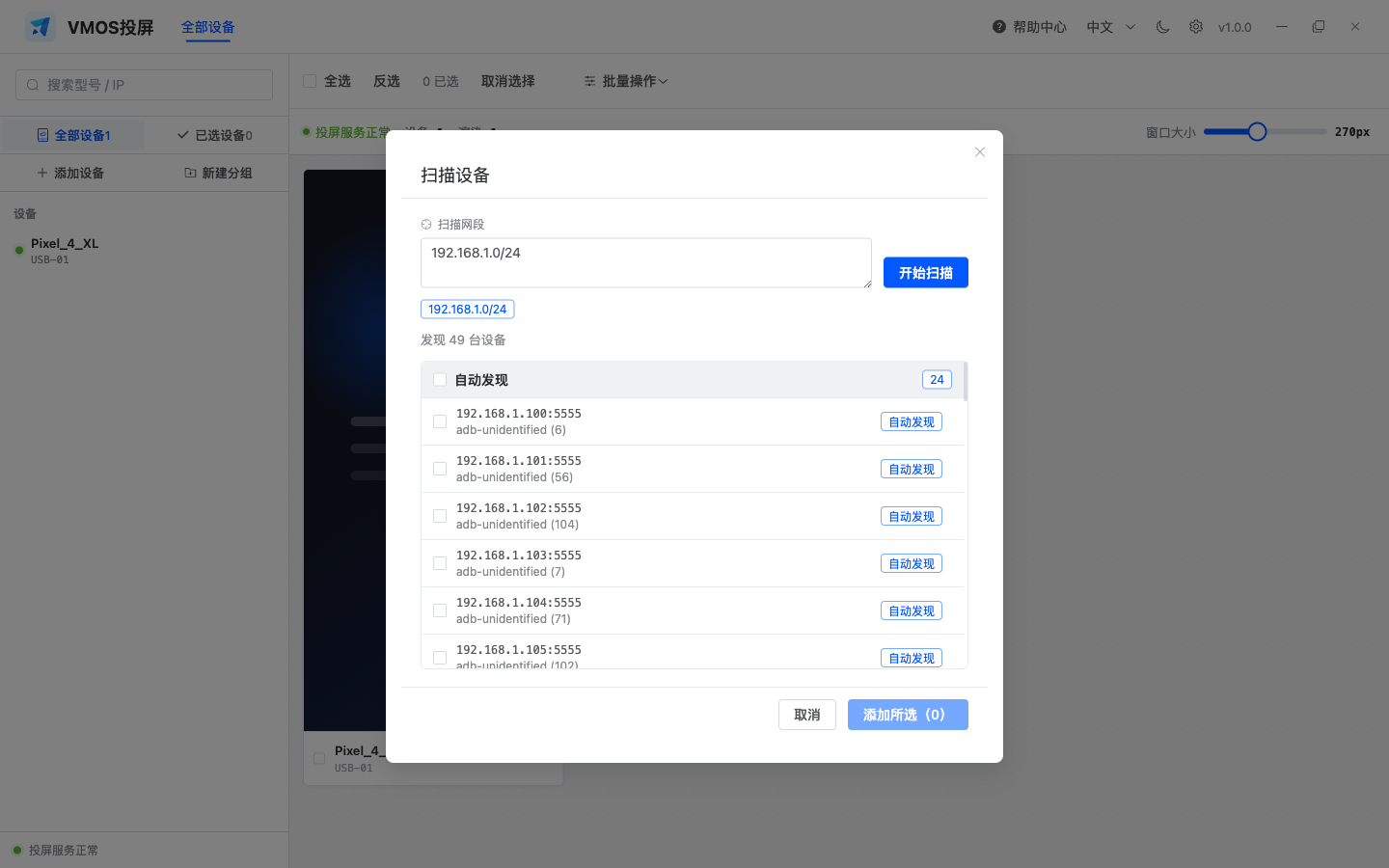
| 扫描设备 | 同一局域网内的云机或已开启网络调试的设备 | 在“添加设备”里点“扫描设备”,扫描网段后勾选设备添加 |
“添加设备”弹窗支持一次输入多台设备,换行、空格、逗号分隔都可以。添加过的设备会保存在“已保存的设备”列表里,下次启动会自动重连。
扫描设备时可以输入一个或多个网段。扫描结果会按来源分组显示,勾选后点“添加所选”即可加入设备墙。
TIP
真机重启后,网络调试通常会关闭,需要重新用 USB 连接一次再开启网络连接。云机一般由云机平台保持网络调试端口。
设备墙操作
| 操作 | 说明 |
|---|---|
| 打开控制大窗 | 点击设备卡片里的画面区域 |
| 选择设备 | 点击卡片底部或卡片边缘;选中后整卡出现蓝色边框 |
| 全选/反选 | 工具栏“全选”“反选”只作用于当前可见设备,配合分组使用更方便 |
| 搜索设备 | 左侧搜索框支持按型号或地址过滤 |
| 调整卡片大小 | 工具栏右侧“窗口大小”滑杆实时调整设备墙缩略图大小 |
| 移除设备 | 批量面板里可删除所选设备;离线卡片也可单独移除 |
设备墙会显示设备总数和正在渲染的设备数。调整缩略图大小后,画面会按新的显示尺寸重新适配,让大卡片更清晰,小卡片更省资源。
分组管理
分组适合把设备按业务、项目或区域整理起来:
- 在设备墙选中设备;
- 点击左侧“新建分组”,输入分组名称;
- 在左侧点击分组名,只看该分组里的设备;
- 在批量面板里使用“移动分组”,可以把已选设备移动到其他分组;
- 删除分组只删除这个筛选视图,不会卸载或断开设备。
分组和搜索只是过滤显示,不会中断设备画面。
批量操作
选中设备后,点击工具栏“批量操作”展开批量面板。
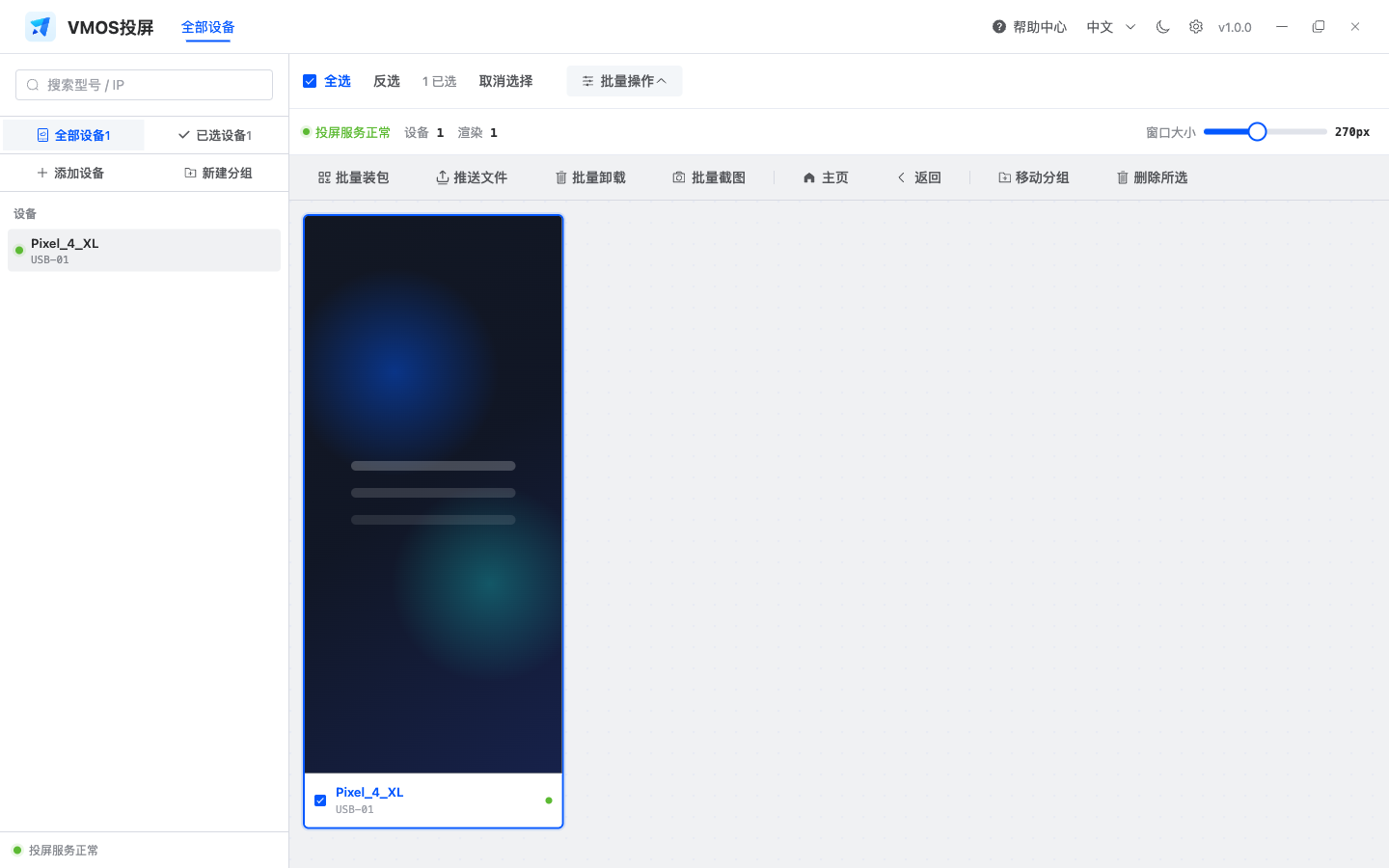
| 功能 | 用途 |
|---|---|
| 批量装包 | 选择电脑上的 APK,安装到所有选中设备 |
| 推送文件 | 选择电脑文件,推送到所有选中设备 |
| 批量卸载 | 输入应用包名,从所有选中设备卸载 |
| 批量截图 | 对所有选中设备截图并保存到电脑 |
| 主页 / 返回 | 对所有选中且在线的设备发送系统键 |
| 移动分组 | 把所选设备移动到已有分组,或新建分组后移入 |
| 删除所选 | 从设备墙移除所选设备,并删除已保存的地址 |
批量操作会逐台返回结果。部分设备失败不会影响其他设备继续执行。
批量卸载不可恢复。请先确认包名准确,建议先选 1 到 2 台设备验证,再对整组执行。
单设备控制大窗
点击设备画面会打开独立控制大窗。控制大窗不会遮住设备墙,适合单台设备精细操作。
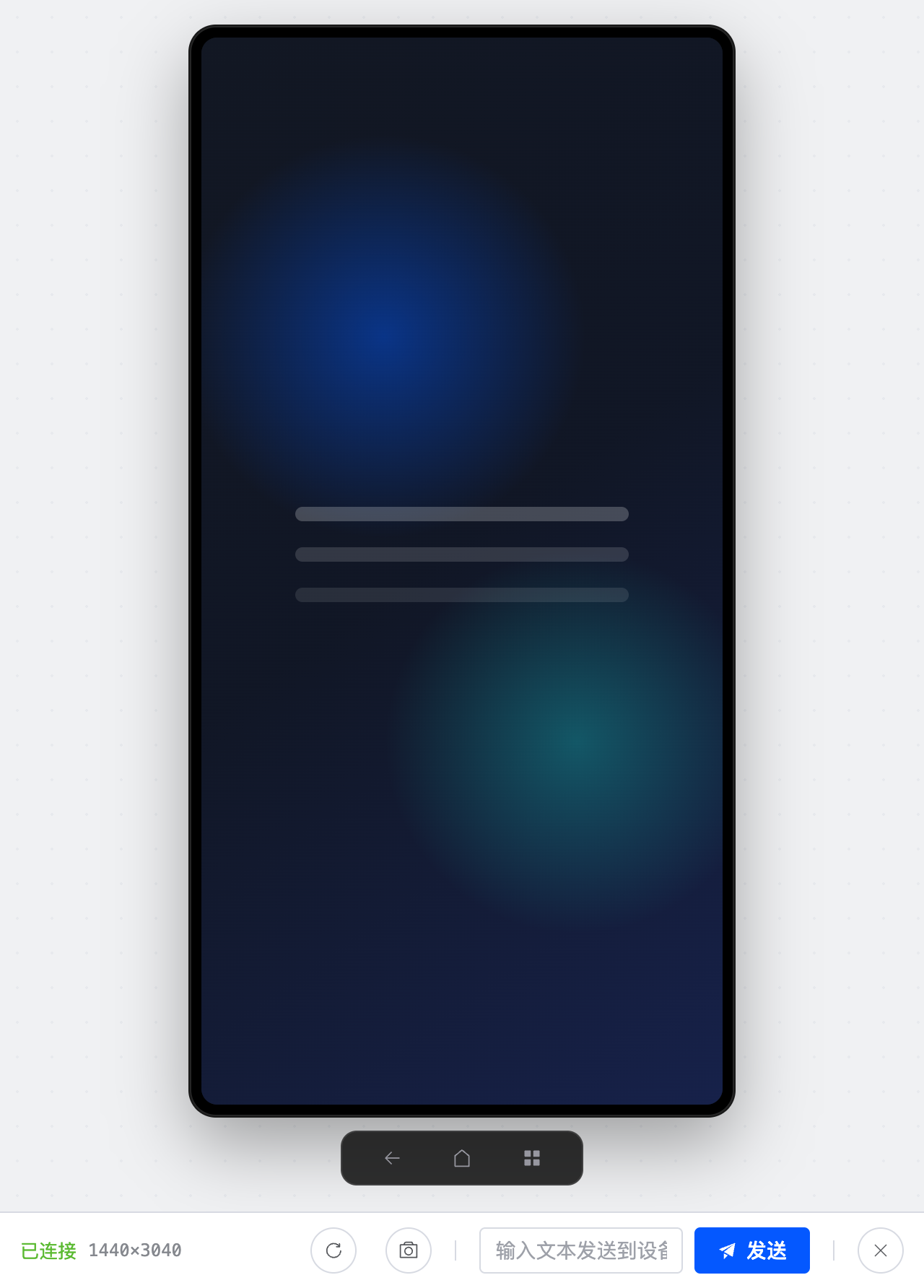
| 操作 | 效果 |
|---|---|
| 鼠标单击 | 点击手机屏幕 |
| 按住拖动 | 滑动、拖拽 |
| 鼠标滚轮 | 在手机里滚动列表 |
| 鼠标右键 | 返回 |
| 鼠标中键 | 回到主页 |
| 键盘输入 | 向当前手机输入框发送文字或按键 |
| 底部返回/主页/最近 | 发送安卓系统导航键 |
| 旋转 | 切换设备屏幕方向 |
| 截图 | 截取当前设备画面 |
| 文本输入框 | 先在手机里点输入框,再在电脑端输入并发送 |
| Esc 或关闭按钮 | 关闭控制大窗,不断开设备墙连接 |
如果某些密码页、支付页或受保护页面变黑,这是安卓安全窗口限制,不是 VMOS投屏故障。
设置
点击顶部齿轮进入设置页。
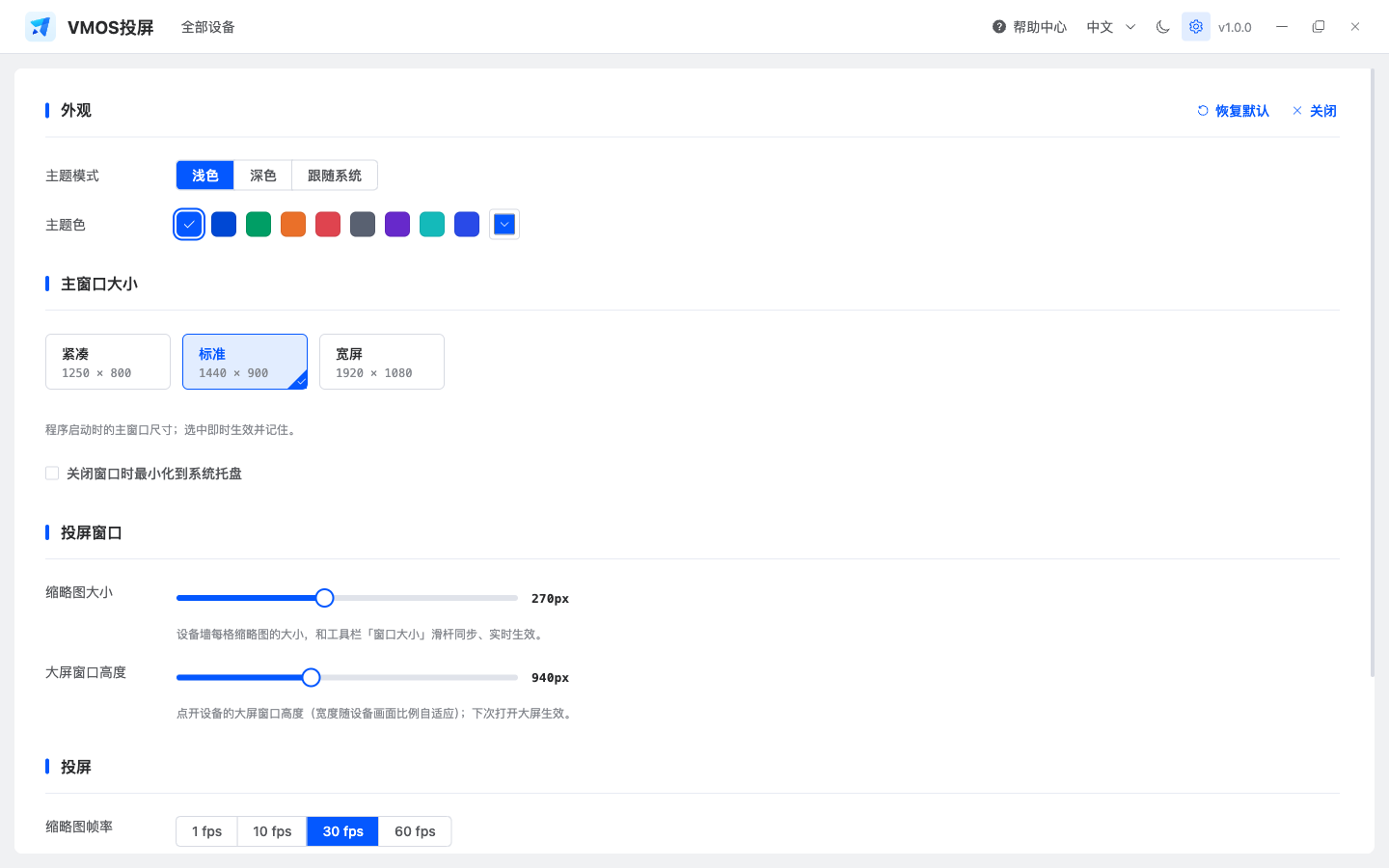
| 设置项 | 说明 |
|---|---|
| 主题模式 | 浅色、深色、跟随系统 |
| 主题色 | 选择预设颜色,或用自定义颜色 |
| 主窗口大小 | 紧凑、标准、宽屏;选中后会记住 |
| 关闭到系统托盘 | 关闭窗口时不退出程序,而是最小化到托盘 |
| 缩略图大小 | 与工具栏“窗口大小”同步,实时改变设备墙卡片 |
| 大屏窗口高度 | 调整控制大窗打开时的高度,下次打开生效 |
| 缩略图帧率 | 1、10、30、60 fps;越低越省资源,越高越流畅 |
| 导出日志 | 把运行日志打包成 zip,反馈问题时发给客服 |
| 检查更新 | 手动检查新版本;有新版本时可下载并重启安装 |
| 恢复默认 | 恢复主题、窗口、缩略图、帧率等设置 |
长时间值守可以切到深色模式:
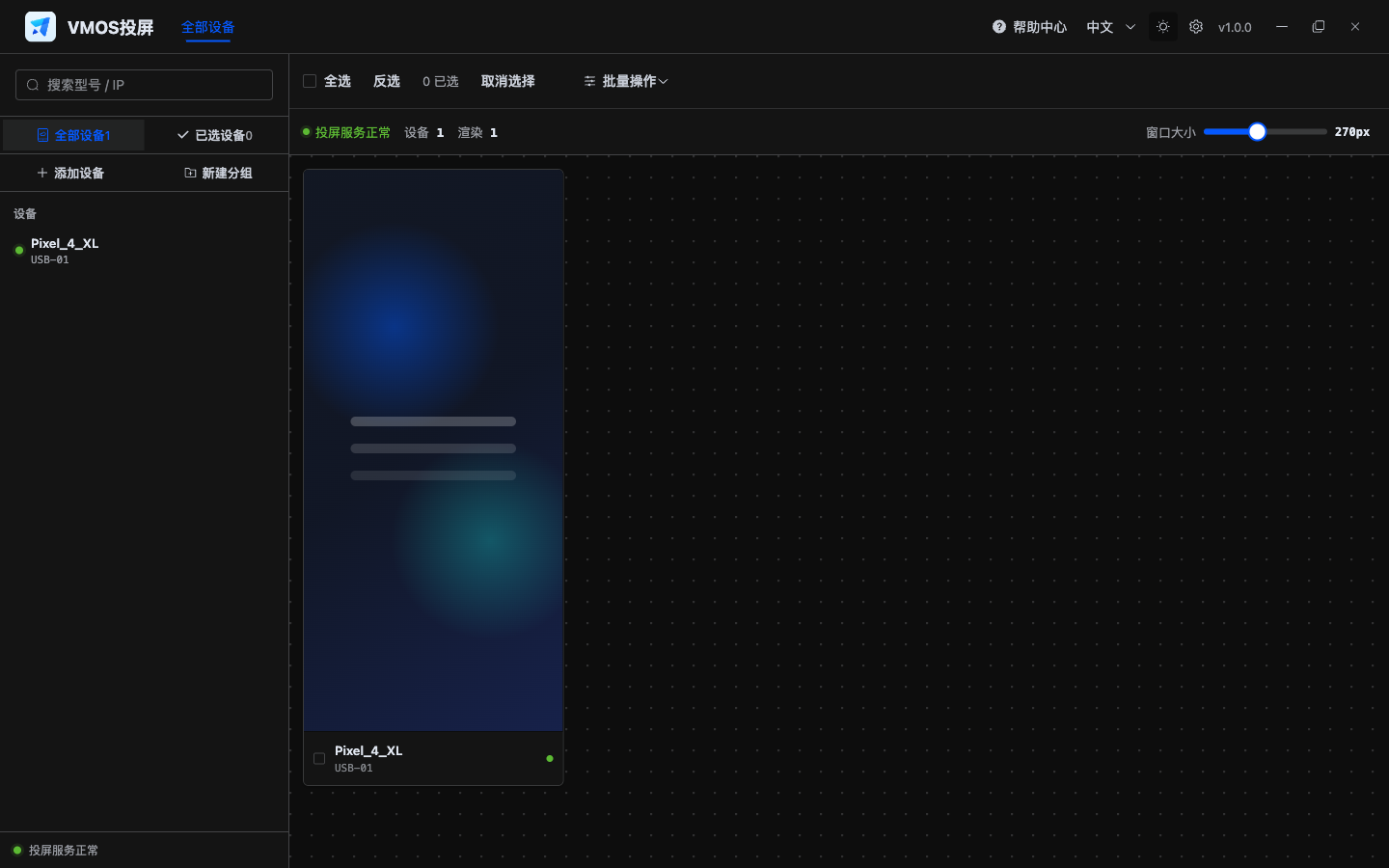
更新与反馈
VMOS投屏启动时会静默检查更新;只有发现新版本时才提示。你也可以在“设置 → 检查更新”里手动检查。
遇到问题时,请优先在“设置 → 导出日志”生成日志压缩包,再按 如何反馈问题 提供电脑系统、连接方式、问题截图或录屏。
常用路线
| 目标 | 推荐路线 |
|---|---|
| 第一次连接真机 | USB 数据线连接 → 手机允许 USB 调试 → 设备出现在设备墙 |
| 添加多台云机 | 添加设备 → 批量粘贴地址,或扫描网段 → 勾选添加 |
| 给一批设备装同一个 APK | 先建分组 → 进入分组 → 全选 → 批量操作 → 批量装包 |
| 长时间观察设备状态 | 分组过滤 → 调小缩略图 → 降低帧率 → 深色模式 |
| 精细操作单台设备 | 点击设备画面 → 打开控制大窗 → 鼠标键盘操作 |
| 反馈问题 | 设置 → 导出日志 → 带日志和截图联系支持 |