Step 2:连接第一台手机
有两种方式把手机接入 VMOS投屏,按你的情况选一种:
| 你的情况 | 选择方式 |
|---|---|
| 实体手机(真机),第一次连接 | USB 数据线连接(必须先走一次) |
| 实体手机,之前已用 USB 连过并开通了 WiFi 连接 | 局域网连接 |
| 云机 / 云手机实例 | 局域网连接(直接输 IP,或扫描网段后勾选) |
方式一:USB 数据线(真机首次必走)
简要三步(详细图文见 USB 数据线连接):
- 手机上开启「开发者选项」→「USB 调试」;
- 用数据线(不是纯充电线)把手机连到电脑;
- 手机屏幕弹出「允许 USB 调试吗?」→ 勾选「一律允许」→ 点「允许」。
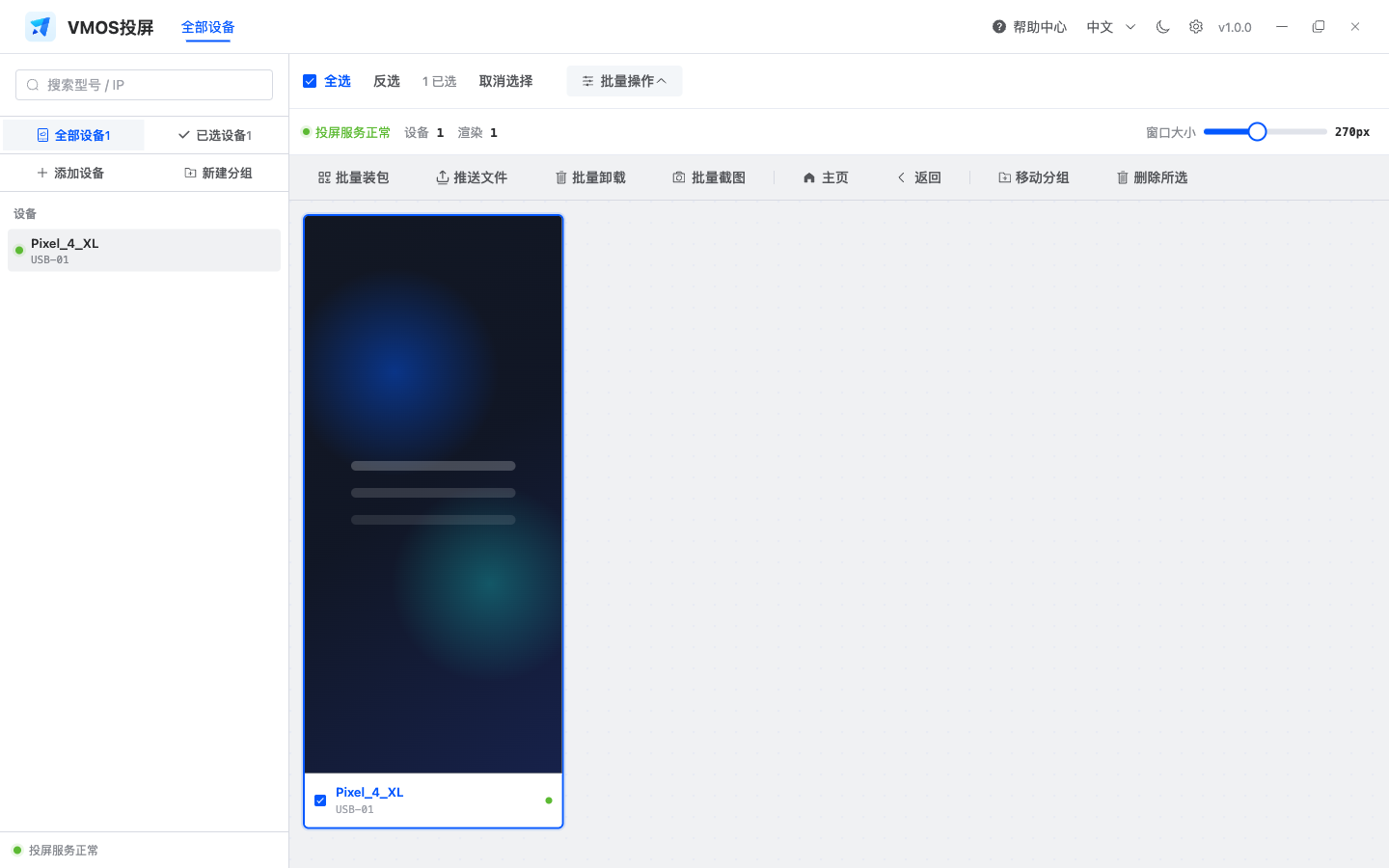
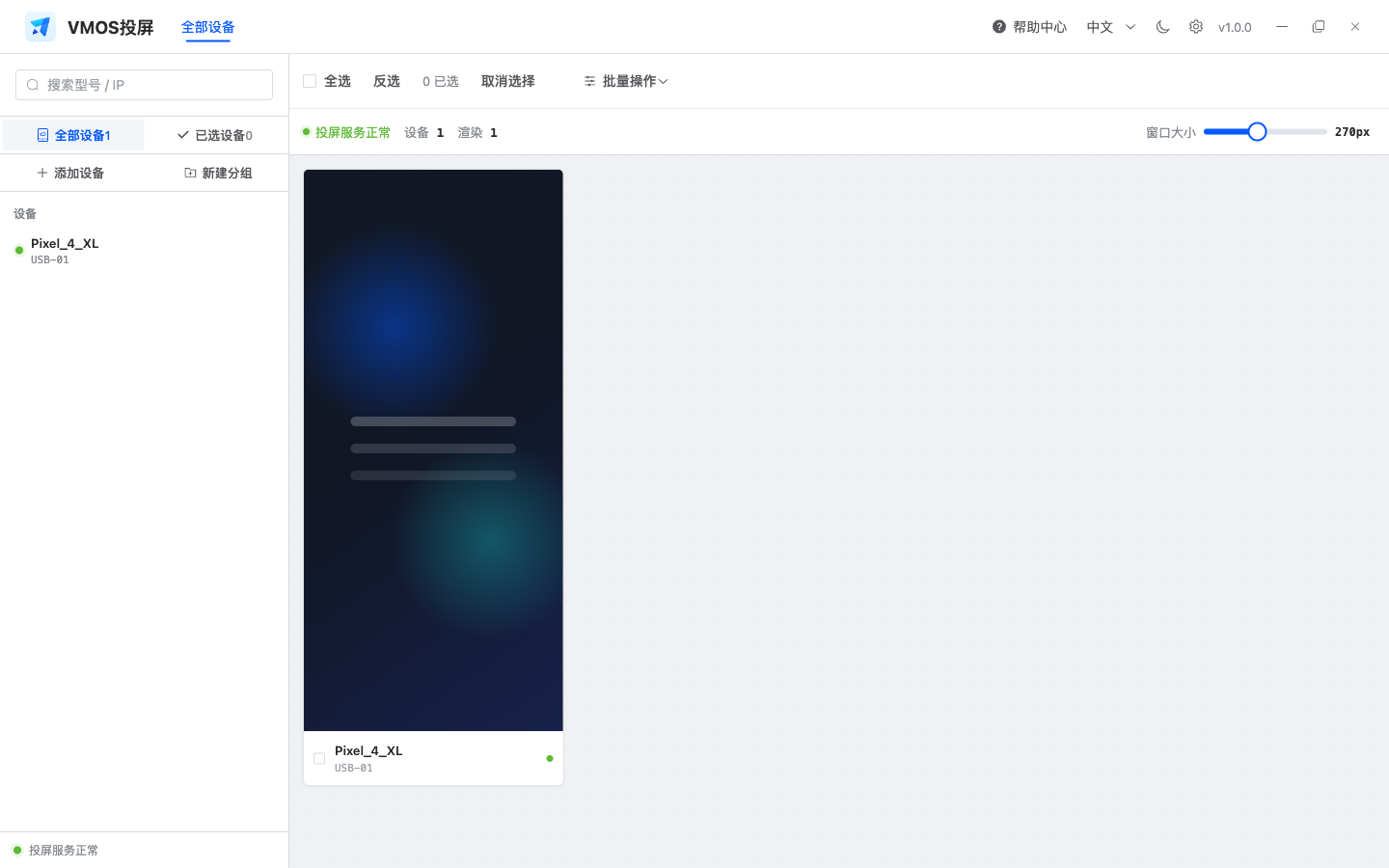
完成后,手机画面会自动出现在设备墙上,不需要任何手动添加。
方式二:局域网连接(云机 / 已开通 WiFi 的真机)
- 确保手机/云机与电脑在同一个局域网;
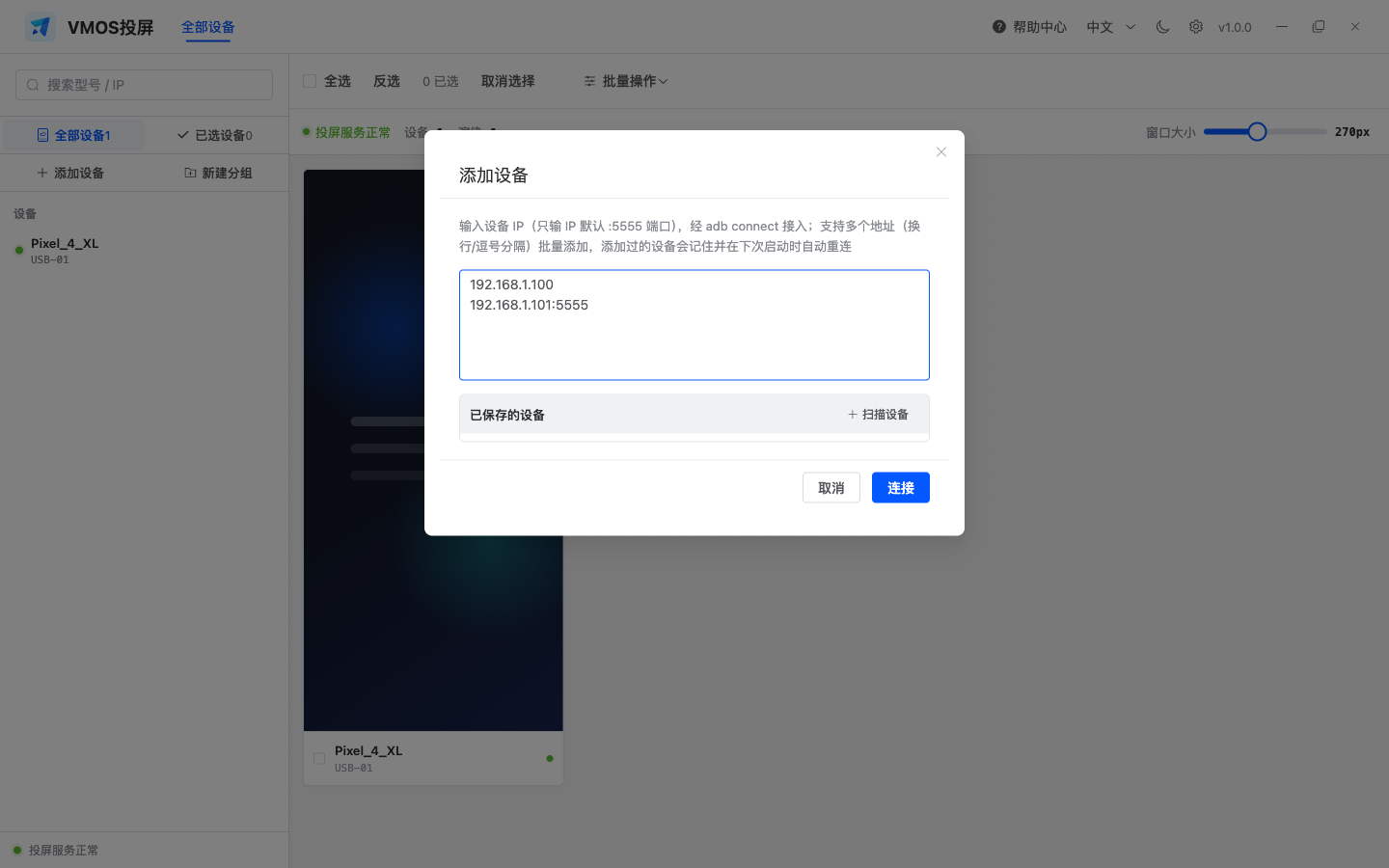
- 点击左侧栏“添加设备”;
- 输入设备地址(一行一个,可批量)。只输入 IP 时,客户端会按 5555 端口处理:
192.168.1.100
192.168.1.100:5555
192.168.1.101:5555- 点「连接」,几秒后画面出现在设备墙。
“添加设备”入口在左侧栏快捷区:
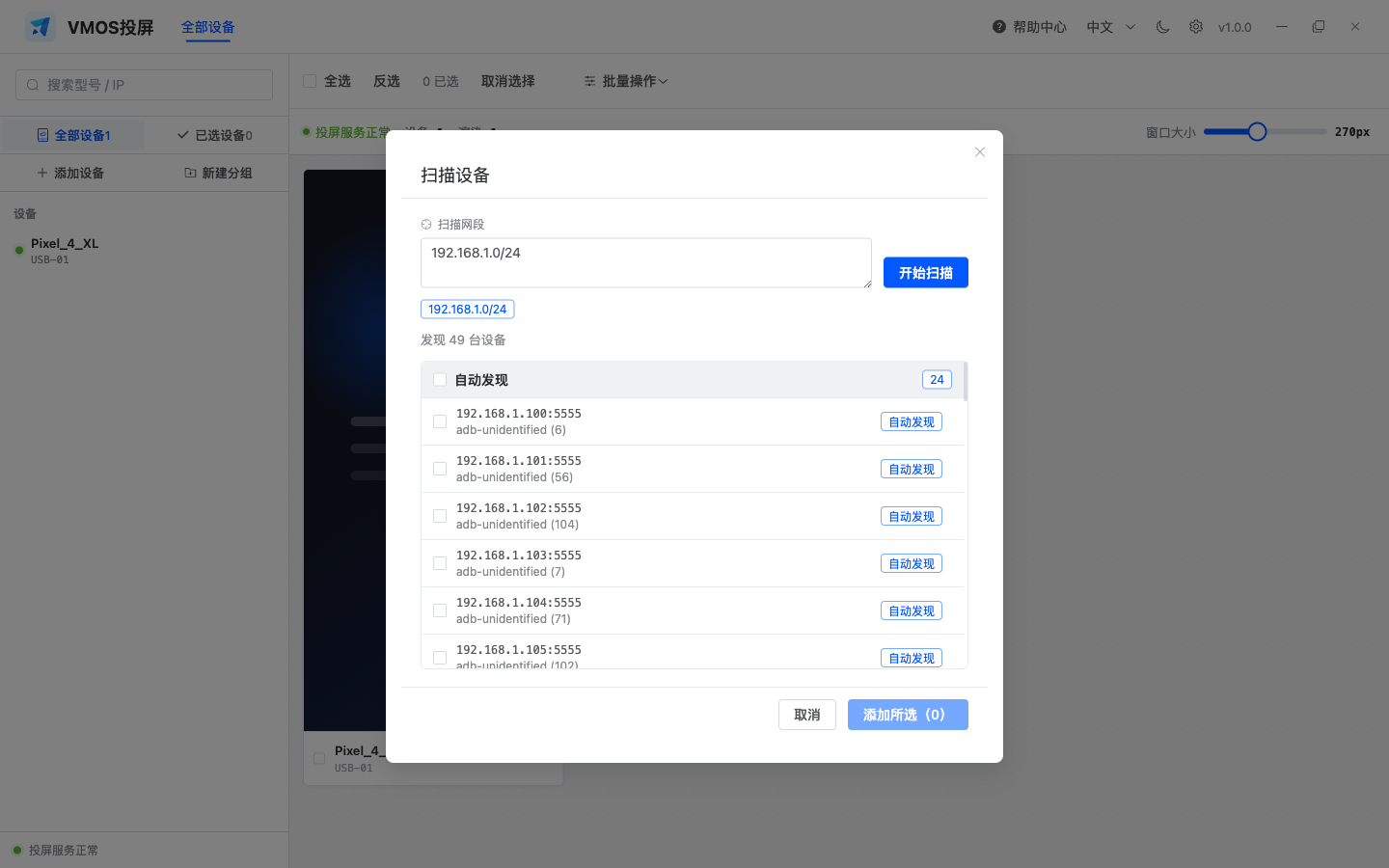
也可以点“扫描设备”,扫描同一局域网内可连接的设备:
真机第一次连 WiFi 会失败?
真机默认不开放网络连接,必须先用 USB 线连一次做「点火」。详见 局域网连接:真机首次开通。
连接成功后
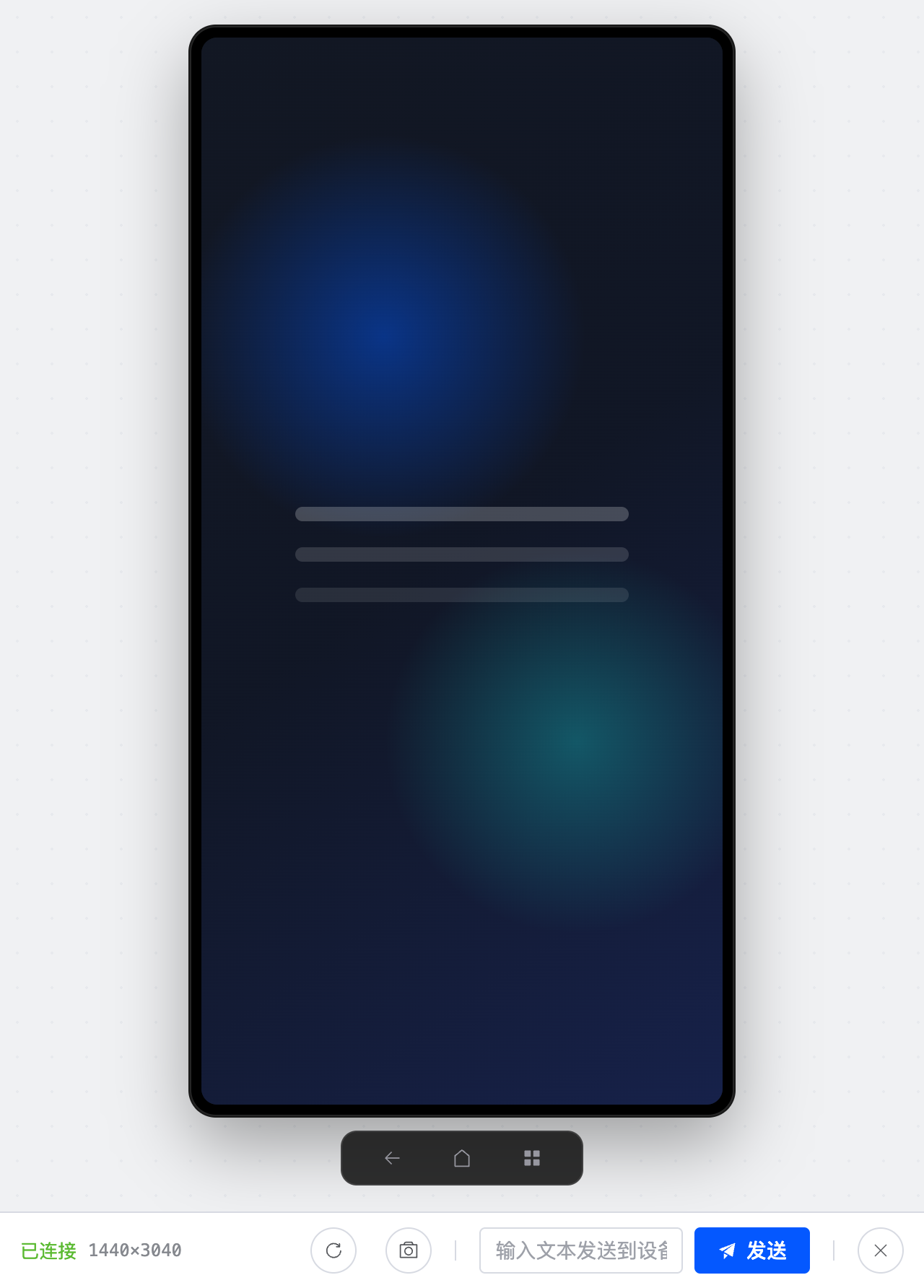
- 看大屏:点击设备卡片的画面区域,弹出独立控制大窗,鼠标直接操作手机;
- 多选:点击卡片画面以外的区域(如标题栏)选中/取消选中,选中后可批量操作;
- 已连接过的地址会自动保存,下次启动 VMOS投屏自动重连,不用重复添加。
多选后会出现蓝色边框,顶部会显示已选数量: