
如何反馈问题
遇到问题时,按下面的模板提供信息,能让我们一次定位,不用来回追问。
反馈模板(复制填写)
【设备类型】真机 / 云机(二选一,必填)
【如果是真机】USB 调试已开启?(是/否) 已经用 USB 线成功连过?(是/否)
【电脑系统】如 Windows 11 / macOS 15
【问题描述】做了什么操作 → 期望看到什么 → 实际看到什么
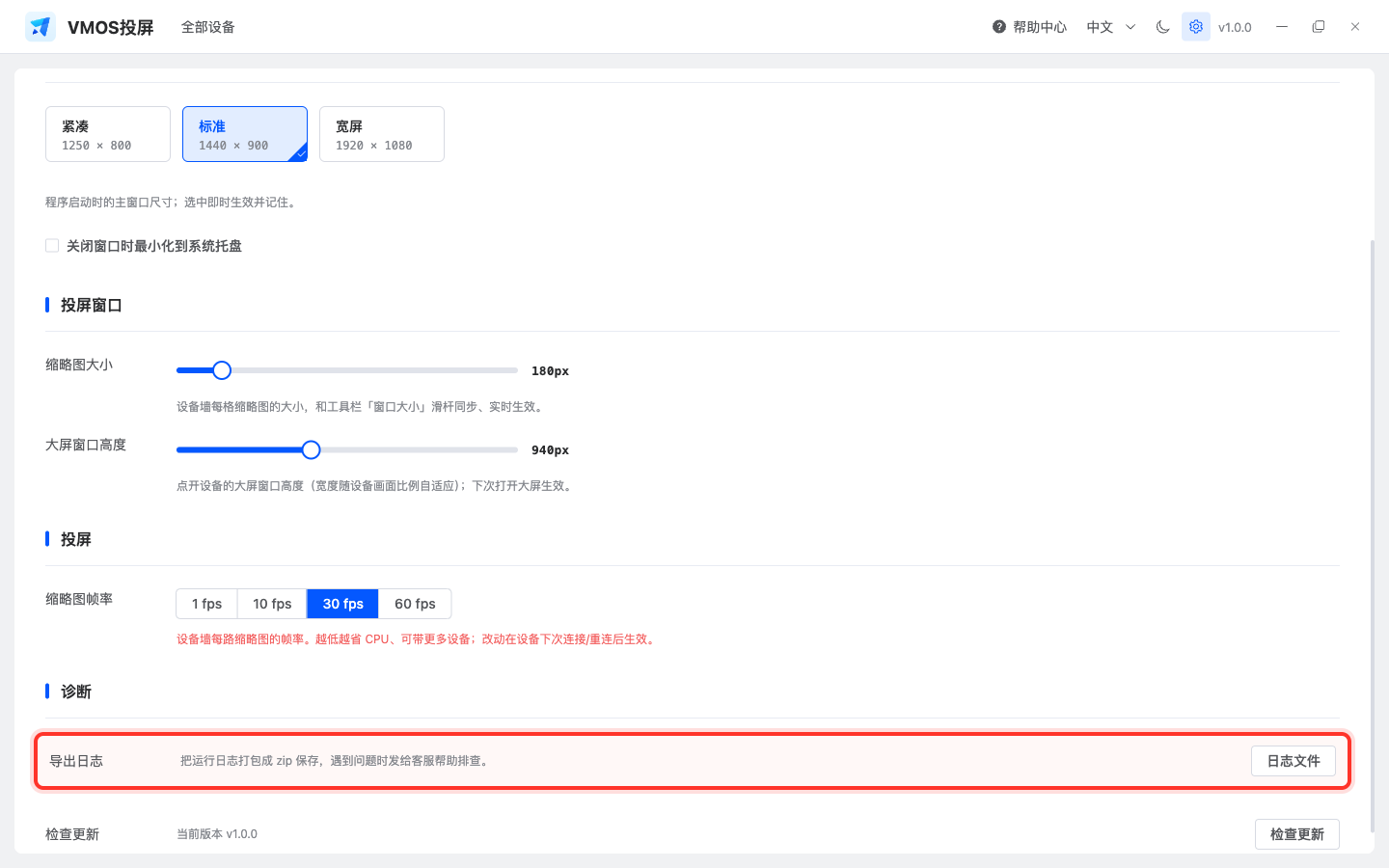
【日志文件|必填重点】设置 → 导出日志,附上导出的 zip 文件
【截图或录屏】问题界面的截图,能录屏更好
一定要导出日志
日志文件是排查问题最重要的信息。打开右上角“设置”,滚到“诊断”,点击“日志文件”,把导出的 zip 文件一起发给客服。
为什么一定要说明真机还是云机?
两者的连接原理不同,排查方向完全不一样:
- 真机问题九成出在:USB 调试没开、授权没点、没做 WiFi「点火」、数据线不支持传输;
- 云机问题九成出在:IP 不对、网络不通、平台没开 adb 端口。
先说清楚类型,我们就能直接给出针对性的解决步骤。
截图应该截哪里?
- 连不上设备:截左侧栏、添加设备弹窗、扫描弹窗或错误提示;
- 画面异常:截设备墙里那张设备卡片;
- 控制异常:截单设备控制大窗,尤其是底部状态和控制按钮;
- 批量操作异常:截顶部工具条和已选设备数量。

常用自查命令
反馈前可以在电脑终端跑一下,把结果一并发给我们:
bash
adb version   # adb 是否安装
adb devices   # 能不能看到你的设备、状态是 device 还是 unauthorized
ping 设备IP    # 网络通不通(局域网连接时)
反馈渠道
- 找到给你提供软件的客服/对接人,把上面模板填好发过去;
- 开源社区用户可在 GitHub 仓库 提 Issue(英文中文均可)。